# Tekst en opsommingen invoegen

Om op een dia te zetten moeten we gebruik maken van een **Tekstvak**.  
Een tekstvak is een object waarin we tekst kunnen typen.  
Van deze tekst kan je ook de opmaak veranderen.  
Je kan dus bijvoorbeeld:

- De tekst een andere kleur geven
- Een ander lettertype geven
- Groter of kleiner maken

### Een tekstvak invoegen

Om een tekstvak in te voegen kan je gaan naar de **tab Invoegen** en daar kies je de optie **Tekstvak**.  
Je cursor (muis) verandert nu naar een streepje met een kruis.  
Hiermee moet je het tekstvak tekenen.

Klik en sleep met de muis om het tekstvak te tekenen.  
Laat dan de muisknop los.  
Je kan nu de tekst typen.

<iframe allowfullscreen="allowfullscreen" height="314" src="//www.youtube.com/embed/TdYdX-j-KSI" width="100%"></iframe>

### Een opsomming gebruiken

Als je een lijst van dingen gestructureerd wil tonen op een dia kan je gebruik maken van een opsomming.  
Een opsomming zet tekst in een duidelijke lijst met symbolen of een nummering.

Om een opsomming toe te voegen volg je deze stappen:

- **Selecteer een tekstvak** dat je eerder hebt toegevoegd
- **Klik** bovenaan op deze[ ![image-1630526602727.png](https://books.jeroenpelgrims.com/uploads/images/gallery/2021-09/scaled-1680-/image-1630526602727.png)](https://books.jeroenpelgrims.com/uploads/images/gallery/2021-09/image-1630526602727.png) of deze [![image-1630526618633.png](https://books.jeroenpelgrims.com/uploads/images/gallery/2021-09/scaled-1680-/image-1630526618633.png)](https://books.jeroenpelgrims.com/uploads/images/gallery/2021-09/image-1630526618633.png) knop.
- Elke regel in dit tekstvak wordt nu omgevormd naar een item in de opsomming en krijgt een symbool of nummer links ervan.

<p class="callout info">[![image-1630526602727.png](https://books.jeroenpelgrims.com/uploads/images/gallery/2021-09/scaled-1680-/image-1630526602727.png)](https://books.jeroenpelgrims.com/uploads/images/gallery/2021-09/image-1630526602727.png) Deze knop voegt een opsomming toe met symbolen.</p>

<p class="callout info">[![image-1630526618633.png](https://books.jeroenpelgrims.com/uploads/images/gallery/2021-09/scaled-1680-/image-1630526618633.png)](https://books.jeroenpelgrims.com/uploads/images/gallery/2021-09/image-1630526618633.png) Deze knop voegt een opsomming toe met een nummering.</p>

<video controls="controls" height="350" width="100%"><source src="https://books.jeroenpelgrims.com/attachments/1"></source></video>

##### Het symbool van een opsomming wijzigen

Standaard kijgen opsommingen een bolletje of cijfer als symbool.

Je kan dit symbool wijzigen door:

1. Eerst de **elementen** van je opsomming te **selecteren**
2. Bovenaan te **klikken op het pijltje** naast de opsomming knop  
    [![opsomming-extra.png](https://books.jeroenpelgrims.com/uploads/images/gallery/2021-09/scaled-1680-/opsomming-extra.png)](https://books.jeroenpelgrims.com/uploads/images/gallery/2021-09/opsomming-extra.png)
3. Je krijgt nu meer opties voor symbolen te zien.   
    **Klik op het symbool** dat je wilt.

<video controls="controls" height="350" width="100%"><source src="https://books.jeroenpelgrims.com/attachments/4"></source></video>

##### Een opsomming met meerdere niveau's maken

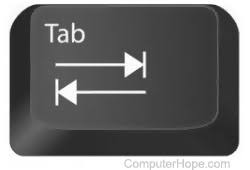
Om een opsomming te maken binnen een andere opsomming kan je de **Tab toets** gebruiken. (Linksboven op je toetsenbord)  
![What is a Tab?](https://books.jeroenpelgrims.com/uploads/images/gallery/2021-09/embedded-image-z8zn9oj0.jpeg)

<div id="bkmrk-selecteer-de-element"><div><div><div>1. **Selecteer de elementen** in de opsomming waarvan je het niveau wil wijzigen
2. Druk op de **Tab toets** om het bolletje één niveau dieper (naar rechts) te verplaatsen.
3. Als je het bolletje terug naar links wilt verplaatsen gebruik je de toetsencombinatie **Shift + Tab**.

</div></div></div></div><p class="callout info">Als een opsomming in een andere opsomming staat dan wordt dit ook een **geneste opsomming** genoemd.</p>

<video controls="controls" height="350" width="100%"><source src="https://books.jeroenpelgrims.com/attachments/3"></source></video>

### Een tekstvak verplaatsen

Om een tekstvak te verplaatsen klik je eerst op de tekst zodat je de rand van het tekstvak te zien krijgt.  
Dan zet je je muis op deze rand. Je cursor verandert nu en ziet er zo uit:

[![muis move.png](https://books.jeroenpelgrims.com/uploads/images/gallery/2021-09/scaled-1680-/muis-move.png)](https://books.jeroenpelgrims.com/uploads/images/gallery/2021-09/muis-move.png)

Nu kan je de linker muisknop ingedrukt houden en het tekstvak verslepen.

<iframe allowfullscreen="allowfullscreen" height="314" src="//www.youtube.com/embed/72lRigpwq8w" width="100%"></iframe>

### De opmaak van een tekstvak wijzigen

Om de opmaak van tekst te wijzigen moet je eerst **op een tekstvak klikken**.  
Dan selecteer je de tekst in dat tekstvak dat je wilt wijzigen.

Op de tab **Start** kan je nu bovenaan de tekst opmaak aanpassen.

<iframe allowfullscreen="allowfullscreen" height="314" src="//www.youtube.com/embed/pjveYIGngi4" width="100%"></iframe>

### Een tekstvak verwijderen

1. Selecteer het tekstvak (door op de rand van het tekstvak te klikken)
2. Druk op de **Delete** toets.

<iframe allowfullscreen="allowfullscreen" height="314" src="//www.youtube.com/embed/OZqj-C1VE3Y" width="100%"></iframe>