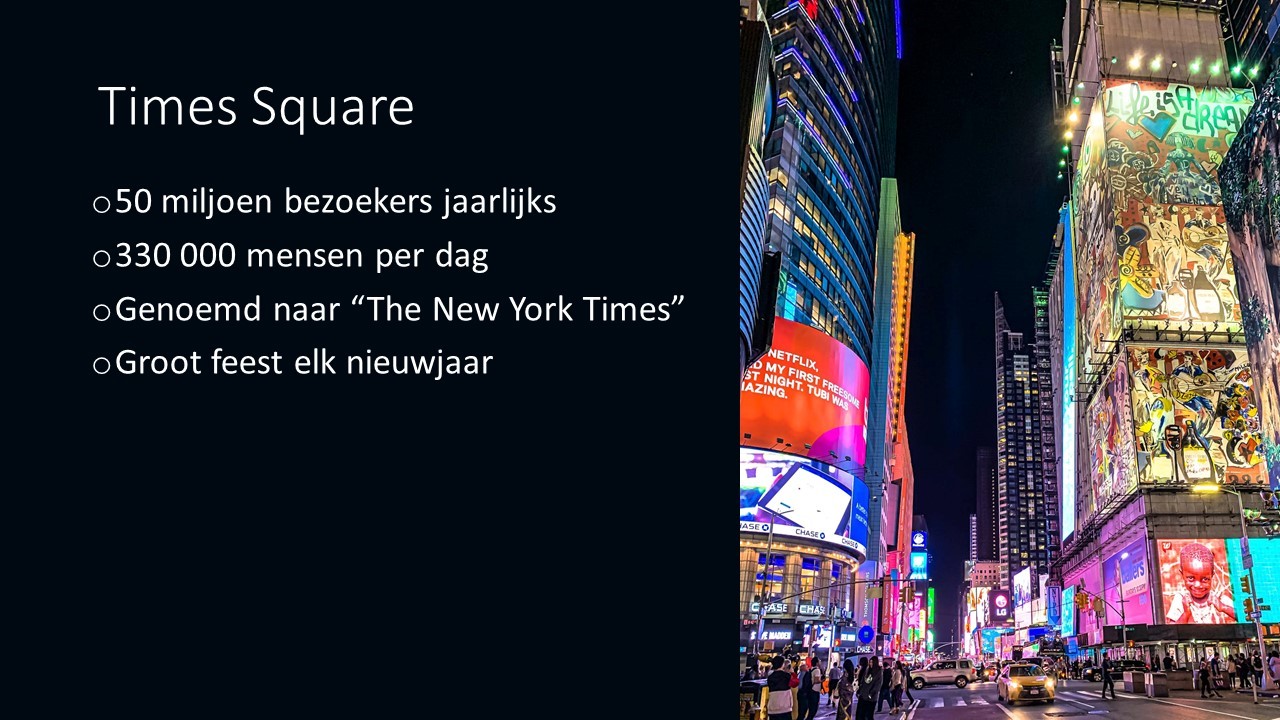
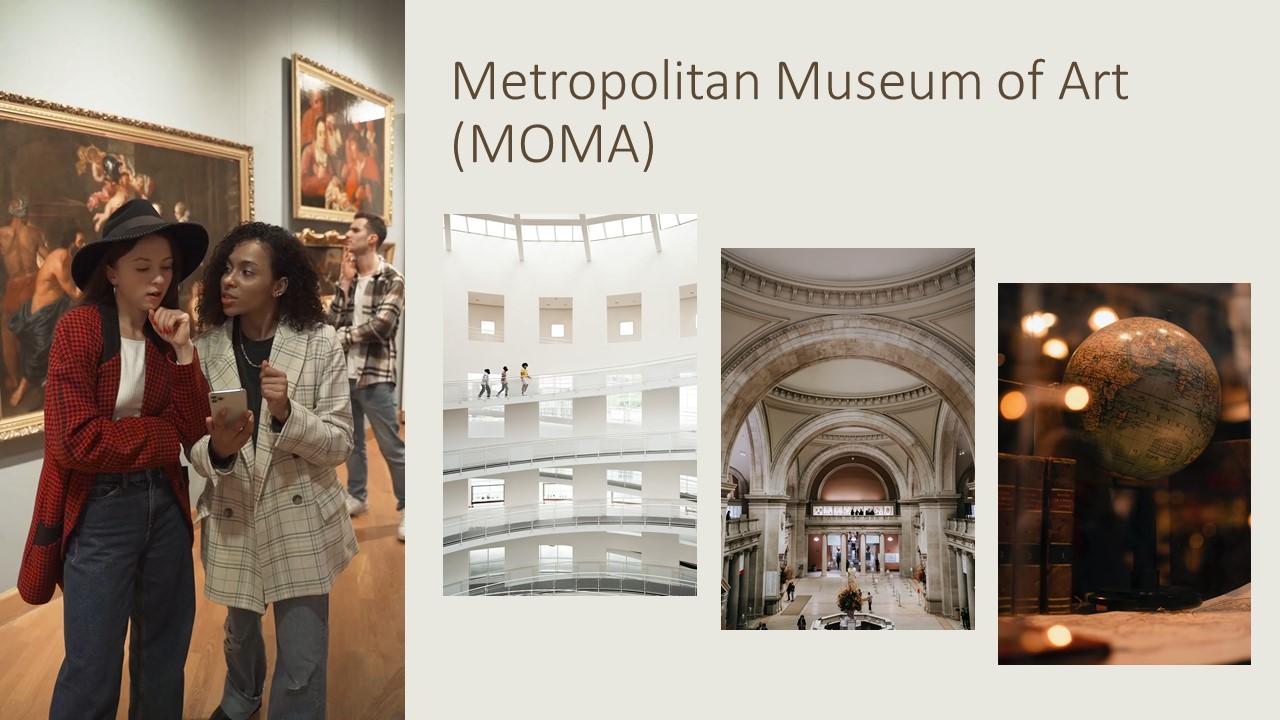
# 3. Zelf een presentatie maken


# Een nieuwe presentatie maken

Om een nieuwe presentatie te maken klik je linksboven op **Bestand** en daarna op de knop **Nieuw**.  
Daar kan je dan kiezen of je een **lege presentatie** wilt starten of een **met een thema**.  
Thema's worden later uitgelegd.

<iframe allowfullscreen="allowfullscreen" height="314" src="//www.youtube.com/embed/fkjb7drjziw" width="100%"></iframe>

### Een dia toevoegen

Je hebt verschillende manieren om een dia toe te voegen:

- Een snelkoppeling gebruiken: **Ctrl+M**
- Naar de **tab Invoegen** gaan en daar **Nieuwe dia** kiezen
- **Rechterklikken** in de dialijst en **Nieuwe Dia** kiezen
- Een dia selecteren in de dialijst en op de **Enter toets** drukken.

<iframe allowfullscreen="allowfullscreen" height="314" src="//www.youtube.com/embed/BmB9MOJz-g8" width="100%"></iframe>

### Een dia verwijderen

Een dia verwijderen kan je door:

- Te **rechterklikken** op een dia en **Dia verwijderen** te kiezen
- Een dia te selecteren en de **Delete toets** in te drukken

<iframe allowfullscreen="allowfullscreen" height="314" src="//www.youtube.com/embed/NkpAKNI2vks" width="100%"></iframe>

# Objecten invoegen

Om dingen op onze dia's te tonen maken we gebruik van **objecten** in Powerpoint.  
We hebben verschillende soorten objecten die we op onze dia's kunnen zetten.  
Een paar voorbeelden:

- Tekst
- Afbeeldingen
- Video's
- Geluidsfragmenten
- Hyperlinks
- (Getekende) Vormen
- Andere objecten zoals grafieken, etc...

In de volgende stukken word er uitgelegd hoe je deze objecten kan invoegen in Powerpoint.

# Tekst en opsommingen invoegen

Om op een dia te zetten moeten we gebruik maken van een **Tekstvak**.  
Een tekstvak is een object waarin we tekst kunnen typen.  
Van deze tekst kan je ook de opmaak veranderen.  
Je kan dus bijvoorbeeld:

- De tekst een andere kleur geven
- Een ander lettertype geven
- Groter of kleiner maken

### Een tekstvak invoegen

Om een tekstvak in te voegen kan je gaan naar de **tab Invoegen** en daar kies je de optie **Tekstvak**.  
Je cursor (muis) verandert nu naar een streepje met een kruis.  
Hiermee moet je het tekstvak tekenen.

Klik en sleep met de muis om het tekstvak te tekenen.  
Laat dan de muisknop los.  
Je kan nu de tekst typen.

<iframe allowfullscreen="allowfullscreen" height="314" src="//www.youtube.com/embed/TdYdX-j-KSI" width="100%"></iframe>

### Een opsomming gebruiken

Als je een lijst van dingen gestructureerd wil tonen op een dia kan je gebruik maken van een opsomming.  
Een opsomming zet tekst in een duidelijke lijst met symbolen of een nummering.

Om een opsomming toe te voegen volg je deze stappen:

- **Selecteer een tekstvak** dat je eerder hebt toegevoegd
- **Klik** bovenaan op deze[ ![image-1630526602727.png](https://books.jeroenpelgrims.com/uploads/images/gallery/2021-09/scaled-1680-/image-1630526602727.png)](https://books.jeroenpelgrims.com/uploads/images/gallery/2021-09/image-1630526602727.png) of deze [![image-1630526618633.png](https://books.jeroenpelgrims.com/uploads/images/gallery/2021-09/scaled-1680-/image-1630526618633.png)](https://books.jeroenpelgrims.com/uploads/images/gallery/2021-09/image-1630526618633.png) knop.
- Elke regel in dit tekstvak wordt nu omgevormd naar een item in de opsomming en krijgt een symbool of nummer links ervan.

<p class="callout info">[![image-1630526602727.png](https://books.jeroenpelgrims.com/uploads/images/gallery/2021-09/scaled-1680-/image-1630526602727.png)](https://books.jeroenpelgrims.com/uploads/images/gallery/2021-09/image-1630526602727.png) Deze knop voegt een opsomming toe met symbolen.</p>

<p class="callout info">[![image-1630526618633.png](https://books.jeroenpelgrims.com/uploads/images/gallery/2021-09/scaled-1680-/image-1630526618633.png)](https://books.jeroenpelgrims.com/uploads/images/gallery/2021-09/image-1630526618633.png) Deze knop voegt een opsomming toe met een nummering.</p>

<video controls="controls" height="350" width="100%"><source src="https://books.jeroenpelgrims.com/attachments/1"></source></video>

##### Het symbool van een opsomming wijzigen

Standaard kijgen opsommingen een bolletje of cijfer als symbool.

Je kan dit symbool wijzigen door:

1. Eerst de **elementen** van je opsomming te **selecteren**
2. Bovenaan te **klikken op het pijltje** naast de opsomming knop  
    [![opsomming-extra.png](https://books.jeroenpelgrims.com/uploads/images/gallery/2021-09/scaled-1680-/opsomming-extra.png)](https://books.jeroenpelgrims.com/uploads/images/gallery/2021-09/opsomming-extra.png)
3. Je krijgt nu meer opties voor symbolen te zien.   
    **Klik op het symbool** dat je wilt.

<video controls="controls" height="350" width="100%"><source src="https://books.jeroenpelgrims.com/attachments/4"></source></video>

##### Een opsomming met meerdere niveau's maken

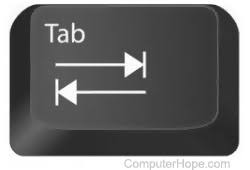
Om een opsomming te maken binnen een andere opsomming kan je de **Tab toets** gebruiken. (Linksboven op je toetsenbord)  
![What is a Tab?](https://books.jeroenpelgrims.com/uploads/images/gallery/2021-09/embedded-image-z8zn9oj0.jpeg)

<div id="bkmrk-selecteer-de-element"><div><div><div>1. **Selecteer de elementen** in de opsomming waarvan je het niveau wil wijzigen
2. Druk op de **Tab toets** om het bolletje één niveau dieper (naar rechts) te verplaatsen.
3. Als je het bolletje terug naar links wilt verplaatsen gebruik je de toetsencombinatie **Shift + Tab**.

</div></div></div></div><p class="callout info">Als een opsomming in een andere opsomming staat dan wordt dit ook een **geneste opsomming** genoemd.</p>

<video controls="controls" height="350" width="100%"><source src="https://books.jeroenpelgrims.com/attachments/3"></source></video>

### Een tekstvak verplaatsen

Om een tekstvak te verplaatsen klik je eerst op de tekst zodat je de rand van het tekstvak te zien krijgt.  
Dan zet je je muis op deze rand. Je cursor verandert nu en ziet er zo uit:

[![muis move.png](https://books.jeroenpelgrims.com/uploads/images/gallery/2021-09/scaled-1680-/muis-move.png)](https://books.jeroenpelgrims.com/uploads/images/gallery/2021-09/muis-move.png)

Nu kan je de linker muisknop ingedrukt houden en het tekstvak verslepen.

<iframe allowfullscreen="allowfullscreen" height="314" src="//www.youtube.com/embed/72lRigpwq8w" width="100%"></iframe>

### De opmaak van een tekstvak wijzigen

Om de opmaak van tekst te wijzigen moet je eerst **op een tekstvak klikken**.  
Dan selecteer je de tekst in dat tekstvak dat je wilt wijzigen.

Op de tab **Start** kan je nu bovenaan de tekst opmaak aanpassen.

<iframe allowfullscreen="allowfullscreen" height="314" src="//www.youtube.com/embed/pjveYIGngi4" width="100%"></iframe>

### Een tekstvak verwijderen

1. Selecteer het tekstvak (door op de rand van het tekstvak te klikken)
2. Druk op de **Delete** toets.

<iframe allowfullscreen="allowfullscreen" height="314" src="//www.youtube.com/embed/OZqj-C1VE3Y" width="100%"></iframe>

# Afbeeldingen invoegen

In een presentatie kunnen we afbeeldingen gebruiken om het publiek een beter voorbeeld te geven over wat we aan het spreken zijn.  
Als je bijvoorbeeld een presentatie doet over je familie en je bent je familieleden aan het voorstellen dan kan je een familiefoto tonen om de leden van je gezin voor te stellen.

### Een afbeelding invoegen vanop de pc of het internet

Je kan op verschillende manieren afbeeldingen invoegen in je presentatie.

##### 1. Via het invoegen menu

- Ga naar de **Invoegen** tab
- Klik op **Afbeeldingen**
- Klik op **Dit apparaat**
- Zoek je afbeelding en klik er op
- Klik op **Invoegen**

**<video controls="controls" height="350" width="100%"><source src="https://books.jeroenpelgrims.com/attachments/12"></source></video>**

##### 2. In je presentatie slepen

Sleep vanuit de verkenner (een Windows map) je afbeelding recht op je dia in Powerpoint.  
De afbeelding wordt dan toegevoegd aan je dia.

<video controls="controls" height="350" width="100%"><source src="https://books.jeroenpelgrims.com/attachments/6"></source></video>

##### 3. De Invoegen knop op je dia

Als je een nieuwe dia aanmaakt dan worden deze knoppen getoond:

[![knoppen nieuwe dia.PNG](https://books.jeroenpelgrims.com/uploads/images/gallery/2021-09/scaled-1680-/knoppen-nieuwe-dia.PNG)](https://books.jeroenpelgrims.com/uploads/images/gallery/2021-09/knoppen-nieuwe-dia.PNG)

Klik op de knop linksonder.  
De verkenner wordt nu geopend zodat je een afbeelding kan zoeken om in te voegen.

<video controls="controls" height="350" width="100%"><source src="https://books.jeroenpelgrims.com/attachments/7"></source></video>

##### 4. Online afbeeldingen

Je kan ook afbeeldingen opzoeken op het internet om in te voegen in je presentatie.

- Ga naar de **Invoegen** tab
- Klik op **Afbeeldingen**
- Klik op **Onlineafbeeldingen**
- **Typ in de zoekbalk** bovenaan in waar je naar op zoek bent.
- Druk op de **Enter** toets op je toetsenbord.
- Klik op de foto's die je wilt invoegen. (Deze worden aangeduid met een vinkje)
- Klik rechtsonder op **Invoegen**.

<video controls="controls" height="350" width="100%"><source src="https://books.jeroenpelgrims.com/attachments/8"></source></video>

##### 5. Kopiëren en plakken

- **Zoek een afbeelding** die op je computer staat of ergens op het internet.
- **Rechterklik** op de afbeelding
- Klik op **Kopiëren** (of **Afbeelding kopiëren**)
- Ga terug naar Powerpoint
- Rechterklik ergens op je Dia
- Klik op het **plakken** icoontje.

<video controls="controls" height="350" width="100%"><source src="https://books.jeroenpelgrims.com/attachments/13"></source></video>

### Een afbeelding verplaatsen

1. **Klik** op de afbeelding en **houd** je **linker muisknop ingedrukt**
2. **Sleep** nu de afbeelding naar ergens anders
3. Laat de muisknop los

<video controls="controls" height="350" width="100%"><source src="https://books.jeroenpelgrims.com/attachments/10"></source></video>

### De grootte van een afbeelding wijzigen

1. **Klik** één maal op de afbeelding.  
    Er komt nu een rand rond de afbeelding met bolletjes.
2. **Klik** op een van de bolletjes en **houd** je muisknop **ingedrukt**.
3. **Sleep** je muis.
4. Laat muisknop los

<p class="callout warning">**Belangrijk**: Als je de bolletjes in de hoeken van de foto gebruikt dan worden de hoogte en de breedte tegelijk aangepast.  
Maar dat is niet zo als je de andere bolletjes gebruikt. Dan wordt enkel de hoogte óf de breedte aangepast.  
Je foto kan er dan "platgedrukt" uitzien.  
**Het is dus aangeraden om de bolletjes in de hoeken te gebruiken om de grootte van je foto aan te passen!**</p>

**<video controls="controls" height="350" width="100%"><source src="https://books.jeroenpelgrims.com/attachments/11"></source></video>**

### Een afbeelding naar de achtergrond brengen

Als je een afbeelding invoegt staat deze standaard over alle andere objecten die je al hebt staan, zoals tekstvakken.  
Als je een afbeelding *achter* je tekst wil zetten kan je dit doen:

1. **Rechterklik** op de afbeelding
2. Klik op **Naar achtergrond**.

<iframe allowfullscreen="allowfullscreen" height="350" src="//www.youtube.com/embed/foQkrIGnaZk" width="100%"></iframe>

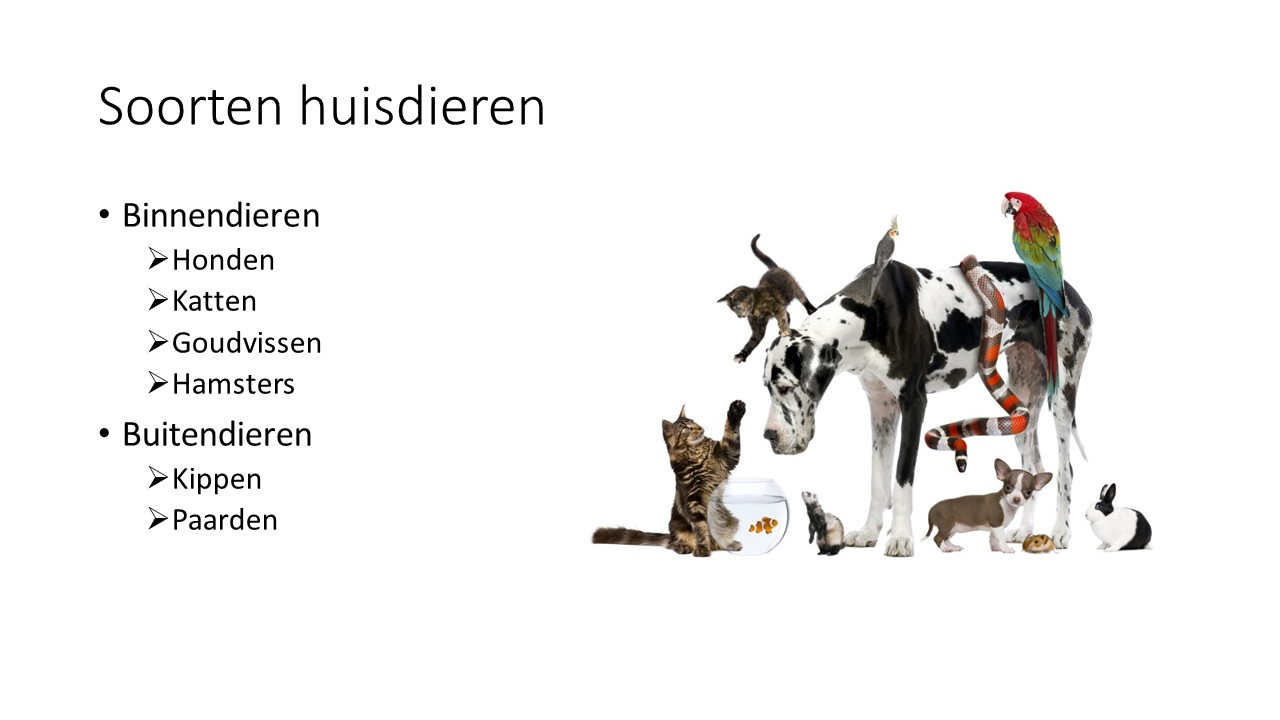
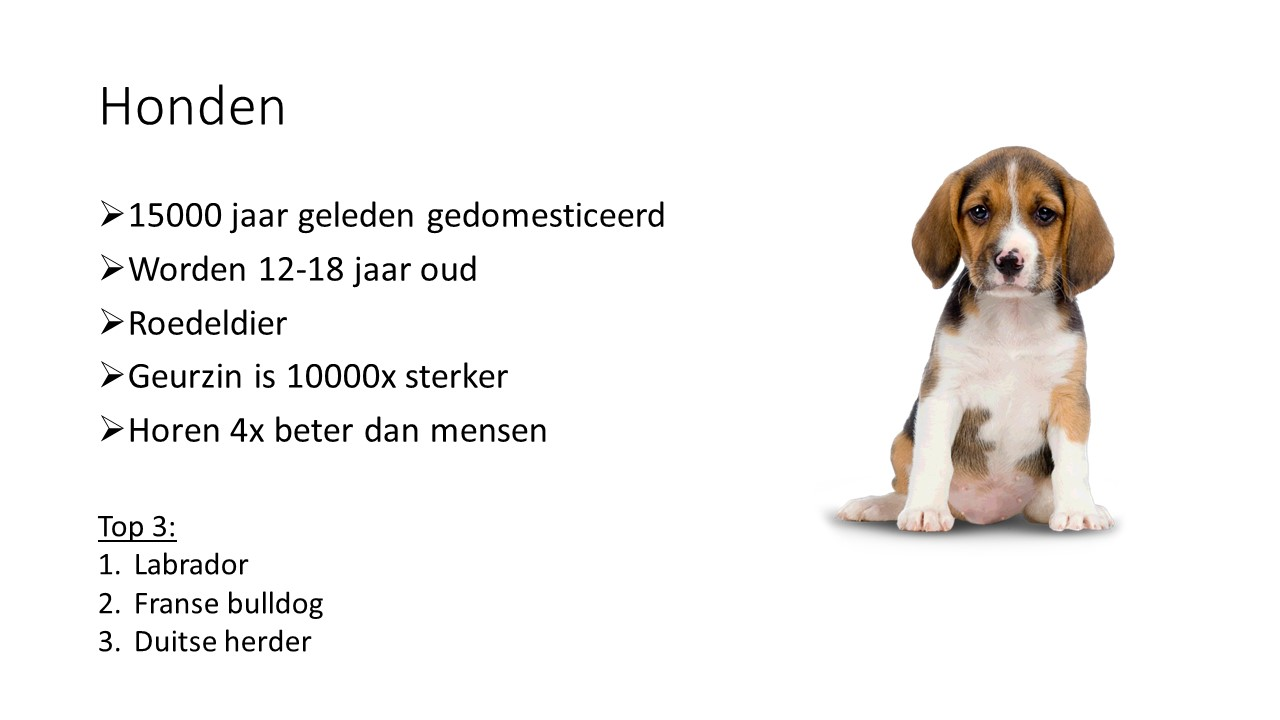
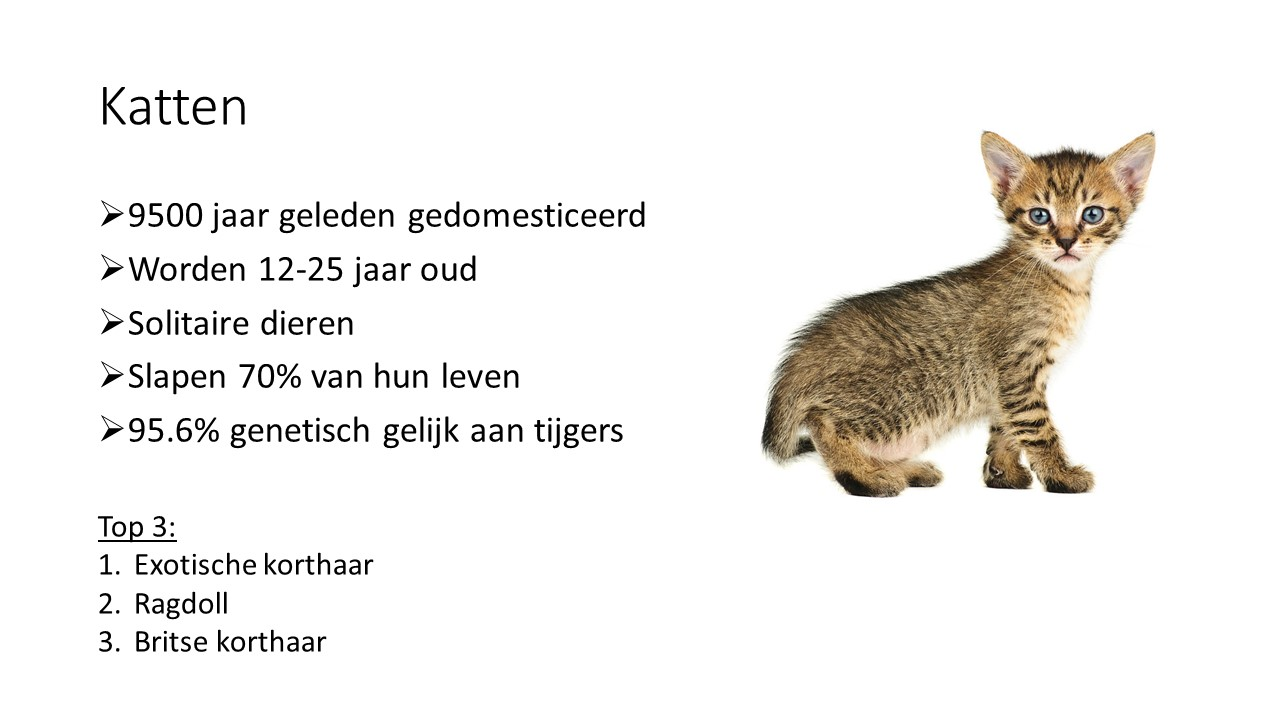
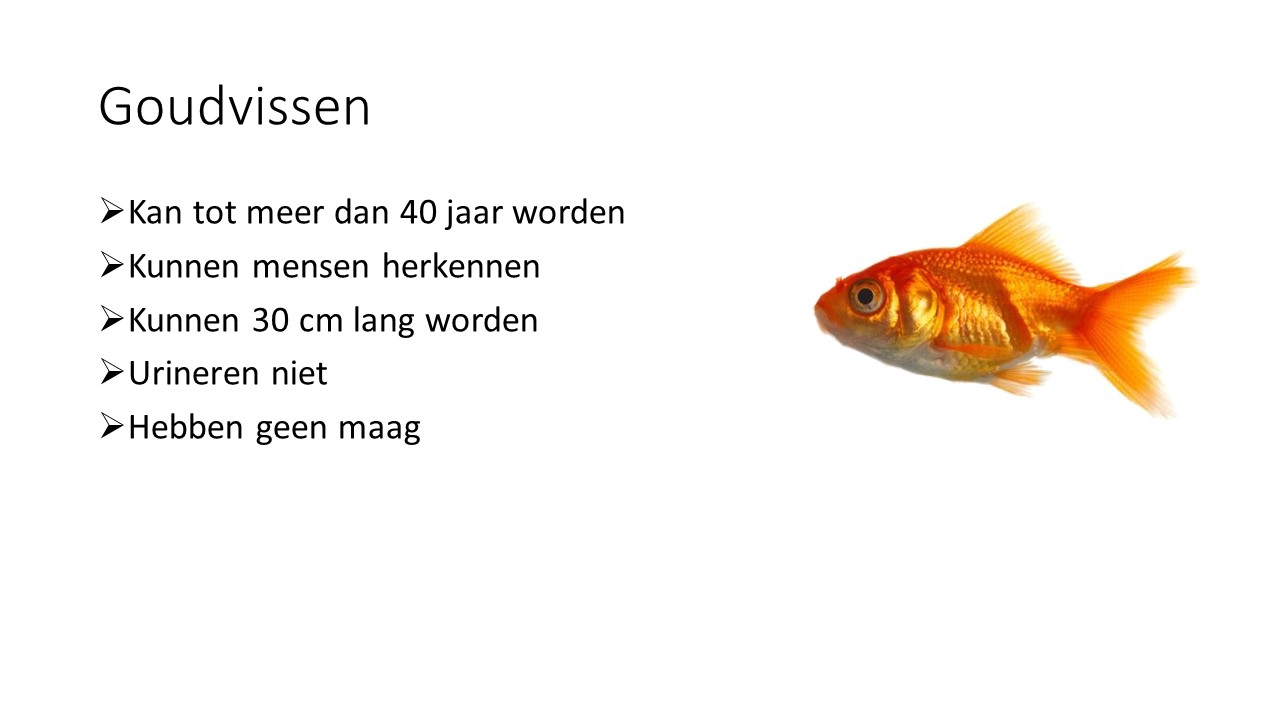
# 📝 Oefening: Huisdieren

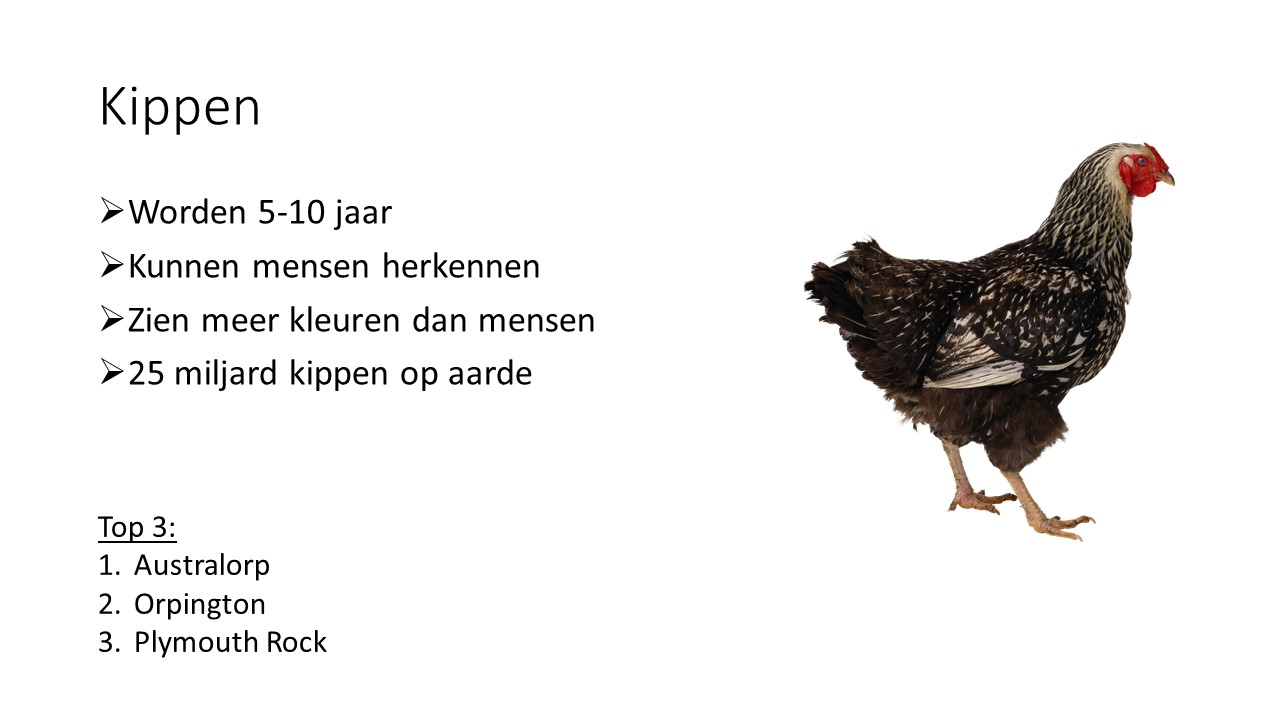
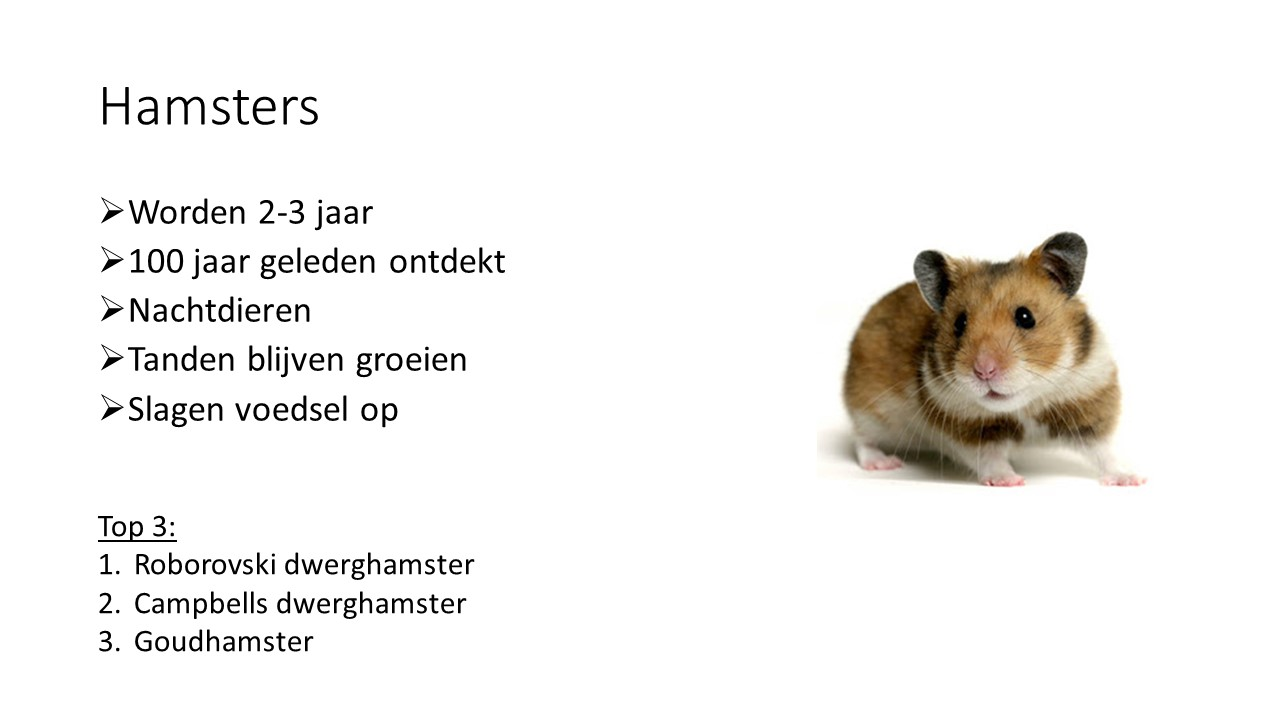
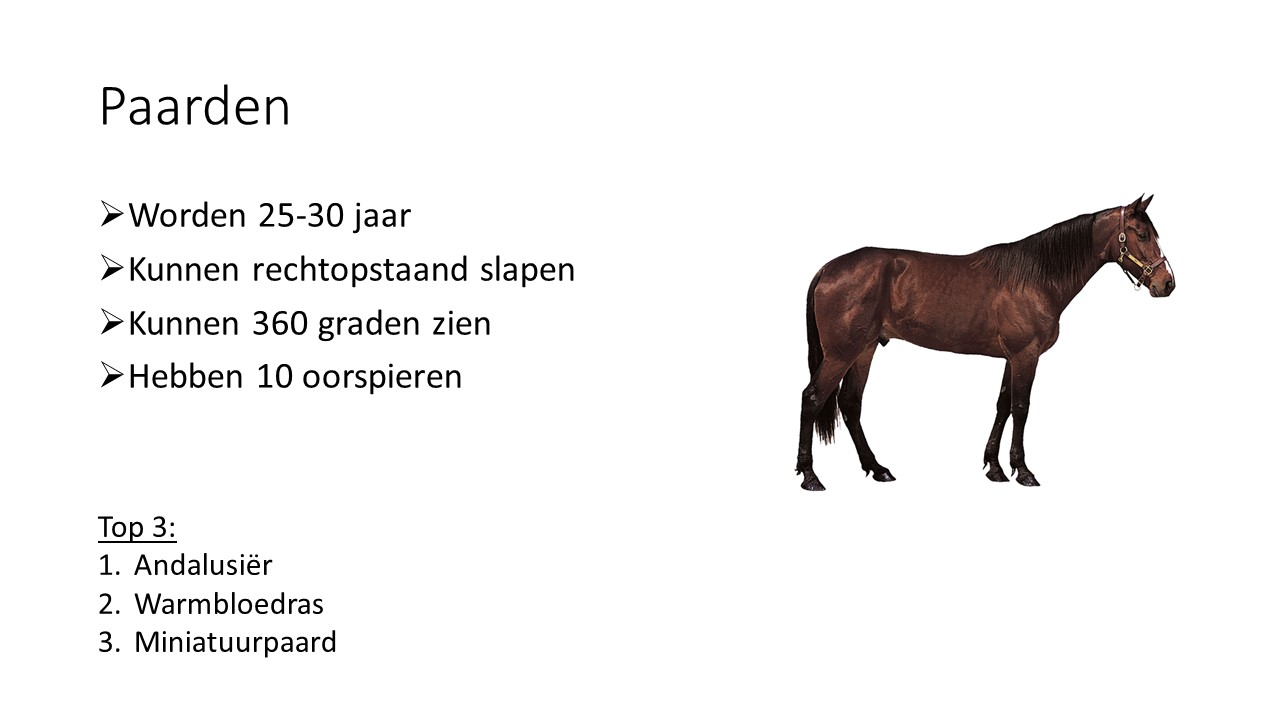
<div id="bkmrk-maak-de-onderstaande">Maak de onderstaande presentatie na door gebruik te maken van tekstvakken, opsommingen en afbeeldingen.  
Onderaan deze opdracht vind je de afbeeldingen die gebruikt zijn in deze presentatie.  
Je kan deze downloaden en dan gebruiken in Powerpoint.</div><div id="bkmrk-"></div><div id="bkmrk-extra-info%3A">Extra info:</div><div id="bkmrk-voor-de-weetjes-is-d"><div>- Voor de weetjes is de lettergrootte 28pt
- De top 3 bij elk dier heeft de lettergrootte 24pt
- Gebruik de juiste symbolen bij de opsommingen!

</div></div><table border="1" id="bkmrk--0" style="border-collapse: collapse; width: 100%;"><tbody><tr><td style="width: 100%;">![image-1630528364717.png](https://books.jeroenpelgrims.com/uploads/images/gallery/2021-09/scaled-1680-/image-1630528364717.png)

</td></tr><tr><td style="width: 100%;">![image-1630528371580.png](https://books.jeroenpelgrims.com/uploads/images/gallery/2021-09/scaled-1680-/image-1630528371580.png)

</td></tr><tr><td style="width: 100%;">![image-1630528376407.png](https://books.jeroenpelgrims.com/uploads/images/gallery/2021-09/scaled-1680-/image-1630528376407.png)

</td></tr><tr><td style="width: 100%;">![image-1630528381936.png](https://books.jeroenpelgrims.com/uploads/images/gallery/2021-09/scaled-1680-/image-1630528381936.png)

</td></tr><tr><td style="width: 100%;">![image-1630528385933.png](https://books.jeroenpelgrims.com/uploads/images/gallery/2021-09/scaled-1680-/image-1630528385933.png)

</td></tr><tr><td style="width: 100%;">![image-1630528389382.png](https://books.jeroenpelgrims.com/uploads/images/gallery/2021-09/scaled-1680-/image-1630528389382.png)

</td></tr><tr><td style="width: 100%;">![image-1630528394710.png](https://books.jeroenpelgrims.com/uploads/images/gallery/2021-09/scaled-1680-/image-1630528394710.png)

</td></tr><tr><td style="width: 100%;">![image-1630528398813.png](https://books.jeroenpelgrims.com/uploads/images/gallery/2021-09/scaled-1680-/image-1630528398813.png)

</td></tr></tbody></table>

### Afbeeldingen die je kan gebruiken

- [huisdieren.jpg](https://books.jeroenpelgrims.com/attachments/14)
- [kat.jpg](https://books.jeroenpelgrims.com/attachments/15)
- [kip.jpg](https://books.jeroenpelgrims.com/attachments/16)
- [paard.jpg](https://books.jeroenpelgrims.com/attachments/17)
- [goudvis.jpg](https://books.jeroenpelgrims.com/attachments/18)
- [hamster.jpg](https://books.jeroenpelgrims.com/attachments/19)
- [hond.jpg](https://books.jeroenpelgrims.com/attachments/20)

# 📝 Oefening: Antwerpen

Maak een presentatie over de stad Antwerpen.

Je presentatie moet minstens **7 dia's** inhouden:

- **1x Titeldia**: Je kiest zelf de opmaak voor deze dia
- **1x Overzichtsdia**: Hier maak je een opsomming van de onderwerpen die je zal behandelen in je presentatie.
- **5x Inhoudsdia's** Waar de inhoudsdia's over gaan mag je zelf kiezen.  
    Een paar voorbeelden van onderwerpen zijn de volgende: 
    - De geschiedenis van Antwerpen
    - Monumenten/Gebouwen
    - Bekende personen
    - Streekproducten
- Elk van je inhoudsdia's moet één of meerdere foto's hebben.
- Elk van je dia's moeten **notities** hebben.  
    In de notities van je dia schrijf je de uitleg die je zou zeggen wanneer je de presentatie écht zou presenteren.  
    Dus je geeft meer uitleg over wat er op je dia getoond wordt. Je moet **minstens 15-30 seconden** kunnen praten per dia.  
    Het notitievak kan je tonen door te gaan naar de **tab beeld** en dan op de knop **Notities** te klikken (in het midden van het lint).

<div id="bkmrk-op-je-dia%27s-gebruik-">Op je dia's gebruik je zeker opsommingen en afbeeldingen.  
De afbeeldingen zoek je zelf op het internet.</div>

# Video's invoegen

Je kan ook video's op een dia zetten om de aandacht van je publiek te trekken.  
Deze video's kunnen komen van videobestanden op je PC of van een online videodienst zoals Youtube of Vimeo.  
Meer info over welke types videobestanden je kan invoegen kan je [hier](https://support.microsoft.com/nl-nl/office/ondersteunde-video-en-audiobestandsindelingen-in-powerpoint-d8b12450-26db-4c7b-a5c1-593d3418fb59?ui=nl-NL&rs=nl-BE&ad=BE) vinden.

### Video invoegen van je computer

Een video bestand dat op je computer staat toevoegen aan een presentatie werkt op de zelfde manier als een afbeelding toevoegen.

##### 1. Via het invoegen menu

- Ga naar de **Invoegen** tab
- Klik op **Video** (Als je dit niet ziet moet je eerst op **Media** klikken)
- Klik op **Dit apparaat**
- Zoek je video bestand en klik er op
- Klik op **Invoegen**

**<video controls="controls" height="350" width="100%"><source src="https://books.jeroenpelgrims.com/attachments/21"></source></video>**

##### 2. Kopiëren en plakken

- **Zoek een video** die op je computer staat.
- **Rechterklik** op het videobestand
- Klik op **Kopiëren**
- Ga terug naar Powerpoint
- Rechterklik ergens op je Dia
- Klik op het **plakken** icoontje.

<video controls="controls" height="350" width="100%"><source src="https://books.jeroenpelgrims.com/attachments/22"></source></video>

##### 3. Slepen

Sleep vanuit de verkenner (een Windows map) je video bestand recht op je dia in Powerpoint.  
De afbeelding wordt dan toegevoegd aan je dia.

<video controls="controls" height="350" width="100%"><source src="https://books.jeroenpelgrims.com/attachments/23"></source></video>

### Een Youtube video invoegen

- Zoek een youtube video op en **kopiëer de link van de video**.
- Ga naar de **Invoegen** tab
- Klik op **Video** (Als je dit niet ziet moet je eerst op **Media** klikken)
- Klik op **Onlinevideo**
- **Plak de link** in het invoerveld bovenaan.
- Klik op de **Invoegen knop** rechtsonder.
- Klik op **Invoegen**

**<video controls="controls" height="350" width="100%"><source src="https://books.jeroenpelgrims.com/attachments/25"></source></video>**

### Extra video instellingen

Je kan extra instellingen instellen op een video die je hebt ingevoegd.

#### Afspelingsinstellingen

[![image-1631461947990.png](https://books.jeroenpelgrims.com/uploads/images/gallery/2021-09/scaled-1680-/image-1631461947990.png)](https://books.jeroenpelgrims.com/uploads/images/gallery/2021-09/image-1631461947990.png)

Deze instellingen kan je wijzigen door de **video te selecteren** en dan rechtsboven op de tab **Afspelen** te klikken.  
Met deze instellingen kan je veranderen hoe de video zal afspelen.

Bijvoorbeeld:

- De video automatisch laten afspelen wanneer de dia getoond wordt.
- De video automatisch terugspoelen wanneer hij geëindigd is.
- De video automatisch op volledig scherm laten afspelen als hij gestart wordt.

<p class="callout info">**TIP** Als je het **automatisch afspelen** combineert met het **automatisch terugspoelen** kan je een video **oneindig lang** laten afspelen.</p>

#### Opmaakinstellingen

[![image-1631462014434.png](https://books.jeroenpelgrims.com/uploads/images/gallery/2021-09/scaled-1680-/image-1631462014434.png)](https://books.jeroenpelgrims.com/uploads/images/gallery/2021-09/image-1631462014434.png)

Deze instellingen kan je wijzigen door de **video te selecteren** en dan rechtsboven op de tab **Video-indeling** te klikken.  
Met deze instellingen kan je veranderen hoe de video zal worden weergegeven.

# Geluid toevoegen

Op dia's kan je audio bestanden invoegen.  
Deze kan je gebruiken om achtergrond muziek te spelen of extra uitleg te geven over je dia.

Meer info over welke types audiobestanden je kan invoegen kan je [hier](https://support.microsoft.com/nl-nl/office/ondersteunde-video-en-audiobestandsindelingen-in-powerpoint-d8b12450-26db-4c7b-a5c1-593d3418fb59?ui=nl-NL&rs=nl-BE&ad=BE) vinden.

### Audio invoegen van je PC

- Ga naar de **Invoegen** tab
- Klik op **Audio** (Als je dit niet ziet moet je eerst op **Media** klikken)
- Klik op **Audio op mijn PC**
- Zoek je audio bestand en klik er op
- Klik op **Invoegen**

**<video controls="controls" height="350" width="100%"><source src="https://books.jeroenpelgrims.com/attachments/27"></source></video>**

# Koppelingen toevoegen

Binnenin je presentatie kan je koppelingen leggen naar websites of andere plaatsen in je presentatie.  
Met deze koppelingen kan je makkelijk navigeren tussen je dia's heen of snel naar een website gaan.

Hier een voorbeeld wat een koppeling juist doet:

<video controls="controls" height="350" width="100%"><source src="https://books.jeroenpelgrims.com/attachments/30"></source></video>

Deze presentatie heeft 3 dia's, en op dia 1 staat een koppeling. (de tekst **hier**)  
Als je op deze tekst klikt tijdens het presenteren dan wordt je direct naar dia 3 gestuurd zonder dia 2 te tonen.

en koppeling zorgt er dus voor dat je op een object kan klikken en direct wordt doorgestuurd naar een andere dia of een website.

### Een koppeling kan je op de volgende manier invoegen:

1. **Selecteer een object** in je presentatie.  
    ([Klik hier](https://moodle.jeroenpelgrims.com/mod/resource/view.php?id=97) als je niet meer weet wat een object is)
2. Ga naar de tab **Invoegen**
3. Klik op de knop **Koppeling**
4. Nu zie je dit venster:

[![image-1630607725594.png](https://books.jeroenpelgrims.com/uploads/images/gallery/2021-09/scaled-1680-/image-1630607725594.png)](https://books.jeroenpelgrims.com/uploads/images/gallery/2021-09/image-1630607725594.png)
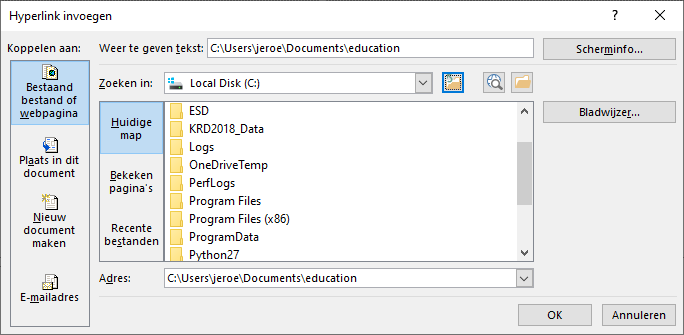
##### Koppeling naar een andere dia

1. Klik links op **Plaats in dit document**
2. Kies een van je dia's onder **Diatitels**

**<video controls="controls" height="350" width="100%"><source src="https://books.jeroenpelgrims.com/attachments/28"></source></video>**

Als je nu op deze koppeling klikt tijdens het presenteren dan ga je direct naar Dia 3.  
Dia 2 wordt dus overgeslagen.

##### Koppeling naar een website

1. Vul onderaan naast **Adres** de link in van de webpagina naar waar je wilt linken.

<video controls="controls" height="350" width="100%"><source src="https://books.jeroenpelgrims.com/attachments/29"></source></video>

Als je op deze koppeling klikt tijdens het presenteren dan wordt je browser geopend en zal deze de website [https://wikipedia.com](https://wikipedia.com) laden.

# Achtergrond opmaken


# 📝 Oefening: New York City

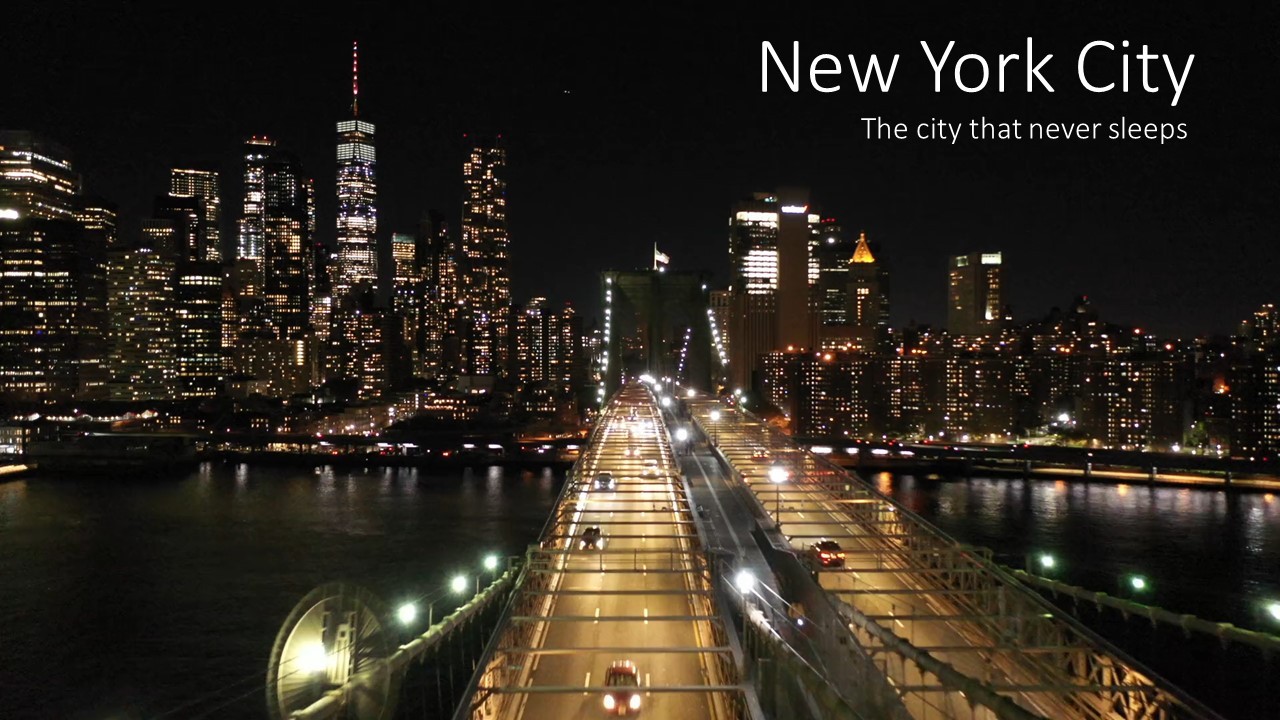
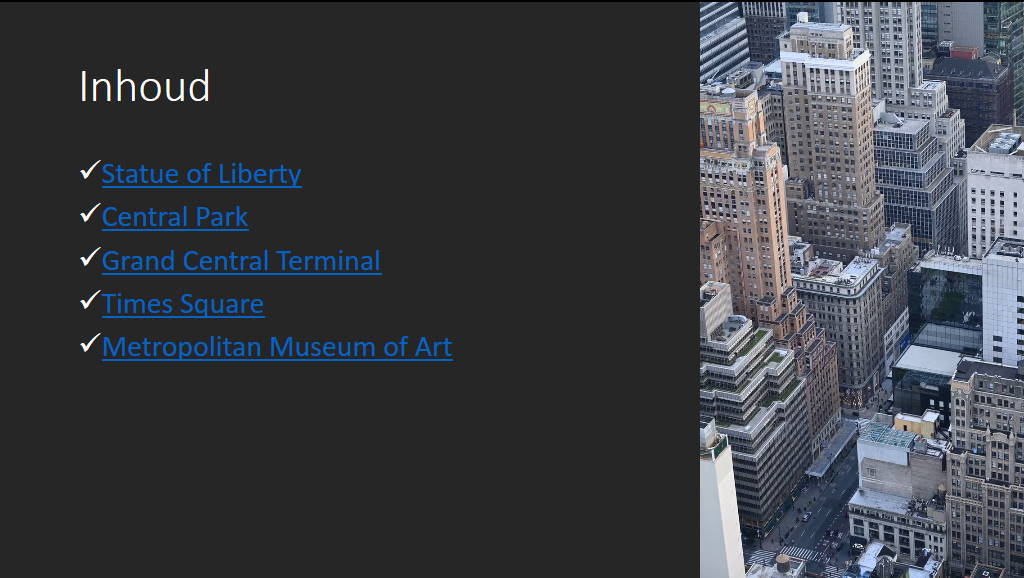
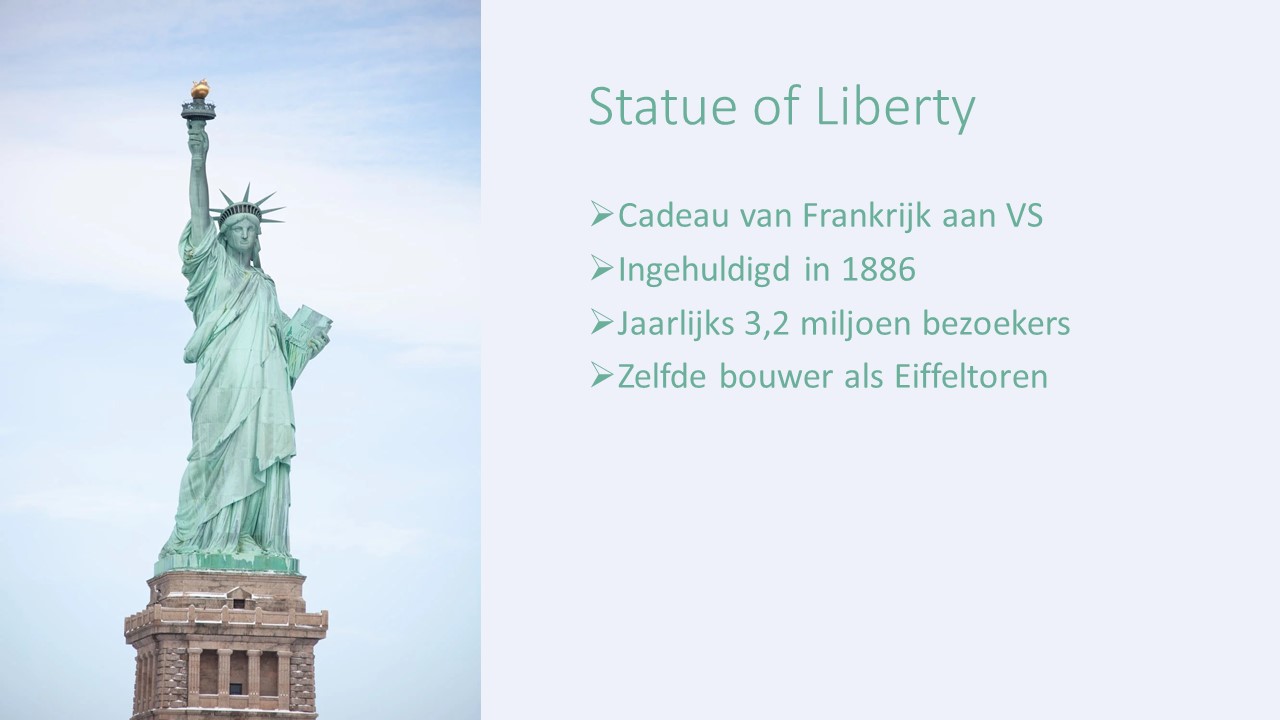
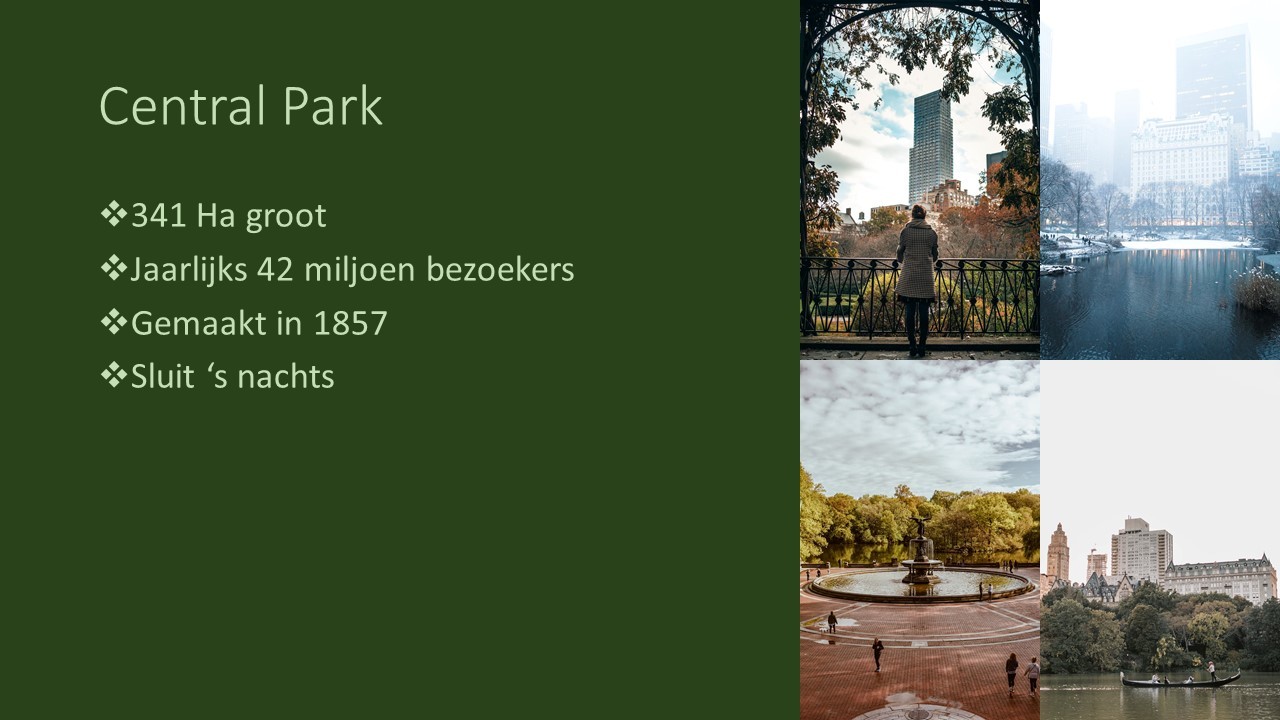
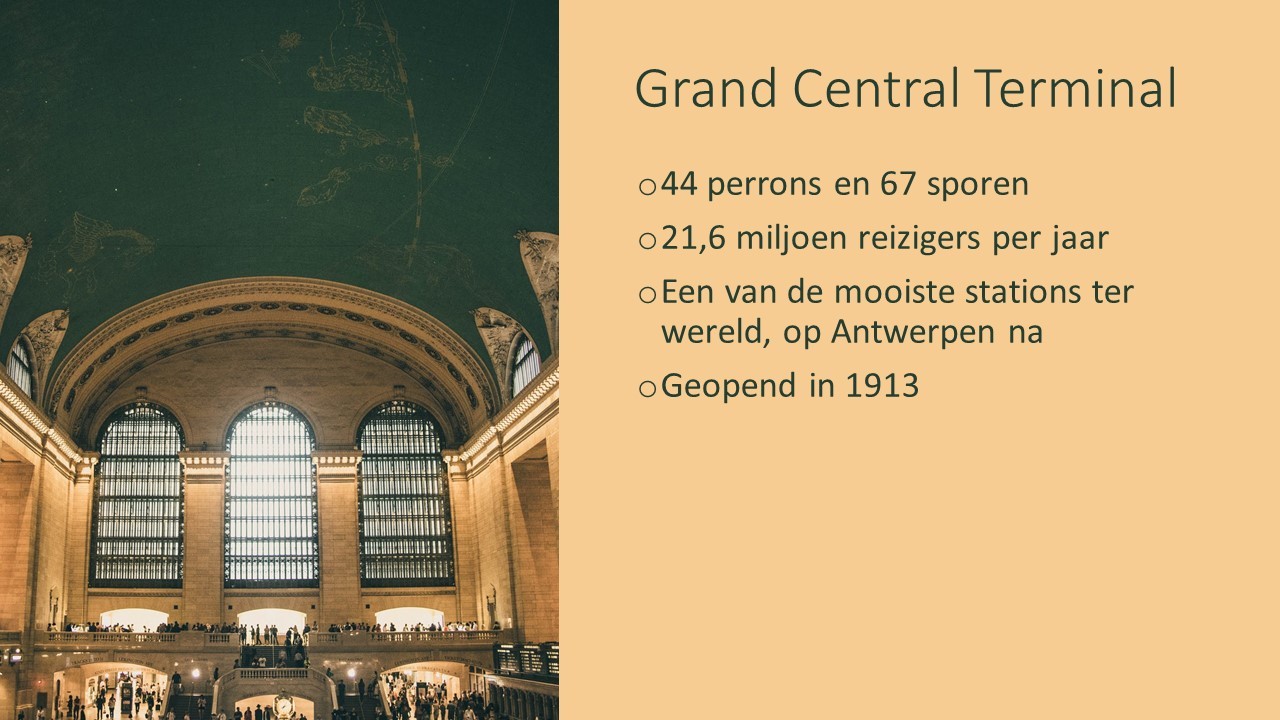
<div id="bkmrk-maak-de-onderstaande">Maak de onderstaande presentatie na door gebruik te maken van alle objecten die je kent.  
Onderaan deze opdracht vind je de afbeeldingen en video's die gebruikt zijn in deze presentatie.  
Je kan deze downloaden en dan gebruiken in Powerpoint.</div><div id="bkmrk-"></div><p class="callout warning">Elke video die in de presentatie gebruikt wordt moet:  
- Automatisch beginnen spelen als de dia getoond wordt  
- Terug vanaf het begin beginnen spelen als de video afgelopen is. (De video blijft dus herhalen)</p>

<table border="1" id="bkmrk-deze-achtergrond-is-" style="border-collapse: collapse; width: 100%; height: 203px;"><tbody><tr style="height: 29px;"><td style="width: 100%; height: 29px;">![image-1631380160212.JPG](https://books.jeroenpelgrims.com/uploads/images/gallery/2021-09/scaled-1680-/image-1631380160212.JPG)

Deze achtergrond is een video die blijft spelen.  
De tekst is een tekstvak dat bovenop de video staat.

</td></tr><tr style="height: 29px;"><td style="width: 100%; height: 29px;">[![Naamloos.jpg](https://books.jeroenpelgrims.com/uploads/images/gallery/2021-09/scaled-1680-/naamloos.jpg)](https://books.jeroenpelgrims.com/uploads/images/gallery/2021-09/naamloos.jpg)

Het object aan de rechterkant is een video die blijft spelen.

<p class="callout warning">**Belangrijk:** De items in de opsomming zijn koppelingen naar de juiste dia's.</p>

</td></tr><tr style="height: 29px;"><td style="width: 100%; height: 29px;">![image-1631380173289.JPG](https://books.jeroenpelgrims.com/uploads/images/gallery/2021-09/scaled-1680-/image-1631380173289.JPG)</td></tr><tr style="height: 29px;"><td style="width: 100%; height: 29px;">![image-1631380195309.JPG](https://books.jeroenpelgrims.com/uploads/images/gallery/2021-09/scaled-1680-/image-1631380195309.JPG)</td></tr><tr style="height: 29px;"><td style="width: 100%; height: 29px;">![image-1631380204028.JPG](https://books.jeroenpelgrims.com/uploads/images/gallery/2021-09/scaled-1680-/image-1631380204028.JPG)</td></tr><tr style="height: 29px;"><td style="width: 100%; height: 29px;">![image-1631380208103.JPG](https://books.jeroenpelgrims.com/uploads/images/gallery/2021-09/scaled-1680-/image-1631380208103.JPG)</td></tr><tr style="height: 29px;"><td style="width: 100%; height: 29px;">![image-1631380211199.JPG](https://books.jeroenpelgrims.com/uploads/images/gallery/2021-09/scaled-1680-/image-1631380211199.JPG)

Het object aan de linkerkant is een video die blijft spelen.

</td></tr></tbody></table>

##### De gebruikte afbeeldingen

- [liberty.png](https://books.jeroenpelgrims.com/attachments/38)
- [centralpark1.jpeg](https://books.jeroenpelgrims.com/attachments/42)
- [centralpark2.jpeg](https://books.jeroenpelgrims.com/attachments/33)
- [centralpark3.jpeg](https://books.jeroenpelgrims.com/attachments/34)
- [centralpark4.jpeg](https://books.jeroenpelgrims.com/attachments/35)
- [gct.jpeg](https://books.jeroenpelgrims.com/attachments/36)
- [Times Square.jpeg](https://books.jeroenpelgrims.com/attachments/40)
- [MOMA1.jpeg](https://books.jeroenpelgrims.com/attachments/37)
- [MOMA2.jpeg](https://books.jeroenpelgrims.com/attachments/39)
- [MOMA3.png](https://books.jeroenpelgrims.com/attachments/41)

##### De gebruikte video's

- [brug.mp4](https://books.jeroenpelgrims.com/attachments/44)
- [gebouwen.mp4](https://books.jeroenpelgrims.com/attachments/43)
- [moma.mp4](https://books.jeroenpelgrims.com/attachments/45)

# 📝 Oefening: Favoriete serie

### Vereisten

Maak een presentatie over je favoriete serie.  
De presentatie moet minstens 6 dia's inhouden.

Zie dat je presentatie zeker de volgende dingen bevat:  
(zie onderaan voor tips als je vast zit)

- 1 overzichtsdia die de andere dia's oplijst.  
    Elk van de items in de lijst moet een link hebben naar de juiste dia in je presentatie.
- Minstens één van je dia's moet **een video** bevatten.
- Minstens één van je dia's moet **een achtergrondgeluid** bevatten.
- Één pagina waarop de volgende info staat: 
    - De **IMDB score** van de serie (IMDB is een website waarop informatie staat van series. Dit is de link: [https://imdb.com)](https://imdb.com)
    - **Hoe veel seizoenen** de serie heeft.
    - Een **link naar de imdb pagina** van de serie
- 2 Andere dia's die je zelf mag kiezen.
- Zie dat je zeker op <span style="text-decoration: underline;">minstens</span> 2 dia's ook **afbeeldingen** gebruikt.

#### Tips voor als je vast zit

- Voor de **video** kan je een trailer van de serie van Youtube gebruiken  
    Als je een Youtube video wilt downloaden kan je [deze website gebruiken](https://nl.savefrom.net/1-youtube-video-downloader.html).
- Voor het **achtergrond geluid** kan je op deze websites gratis muziek vinden en downloaden: 
    - [https://freemusicarchive.org/about/](https://freemusicarchive.org/about/)
    - [https://www.bensound.com/](https://www.bensound.com/)
    - [http://www.openmusicarchive.org/](http://www.openmusicarchive.org/)
    - [http://ccmixter.org/](http://ccmixter.org/)
- Ideeën voor de **andere 2 dia's**: 
    - Een dia over de karakters of de acteurs van de serie
    - Een dia over het plot (het verhaal)
    - Een dia over je favoriete aflevering
    - Jouw eigen review van de serie.  
        Je beoordeelt dus de serie en zegt wat je er goed of slecht aan vindt.
    - Een dia waarop je andere, gelijkaardige series noemt.  
        Op deze dia kan je de posters van deze series tonen en linken naar hun IMDB pagina.

# TODO: 📝 Oefening: Muziekgroepen


# TODO: 📝 Oefening: Droomreis

Land/stad

Hotel + kamers (foto's)  
\+ links naar booking.com/hotels.com/airbnb...

Welke plaatsen bezichtigen (foto+video)