# Beeldbewerkingen
In dit hoofdstuk worden er een paar verschillende beeldbewerkingen uitgelegd.
# Afbeelding bijsnijden
Bet een afbeelding bijsnijden wordt bedoeld dat we een deel van de afbeelding gaan selecteren om bij te houden.
De delen die buiten de selectie vallen worden dan verwijderd.
De video hieronder doet dit voor.
### Oefeningen
#### Oefening 1
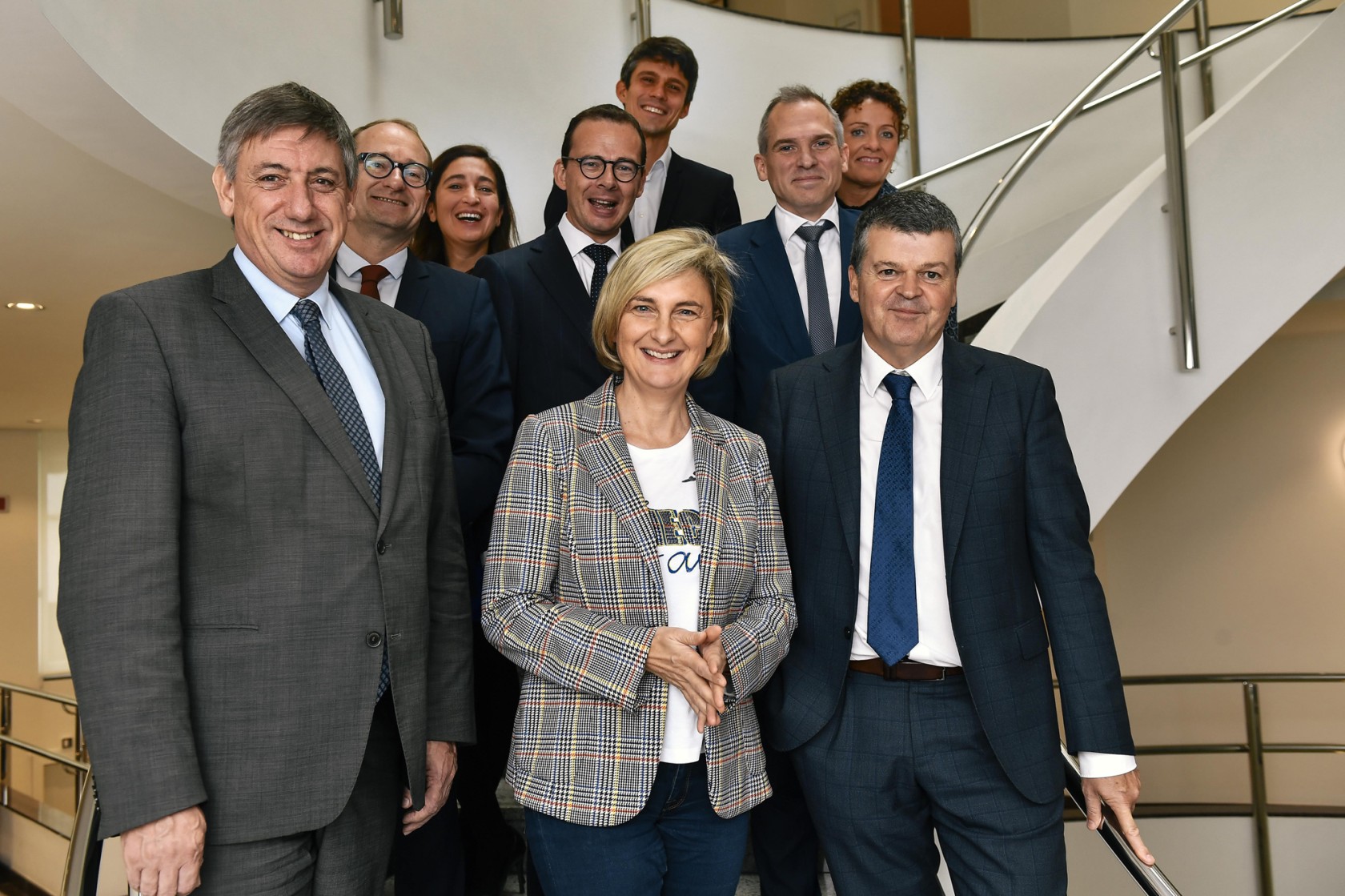
Snij de foto bij zodat enkel Mevrouw Crevits zichtbaar is.
(De vrouw met het ruiten vestje)
[](https://books.jeroenpelgrims.com/uploads/images/gallery/2022-05/regering.jpg)
#### Oefening 2
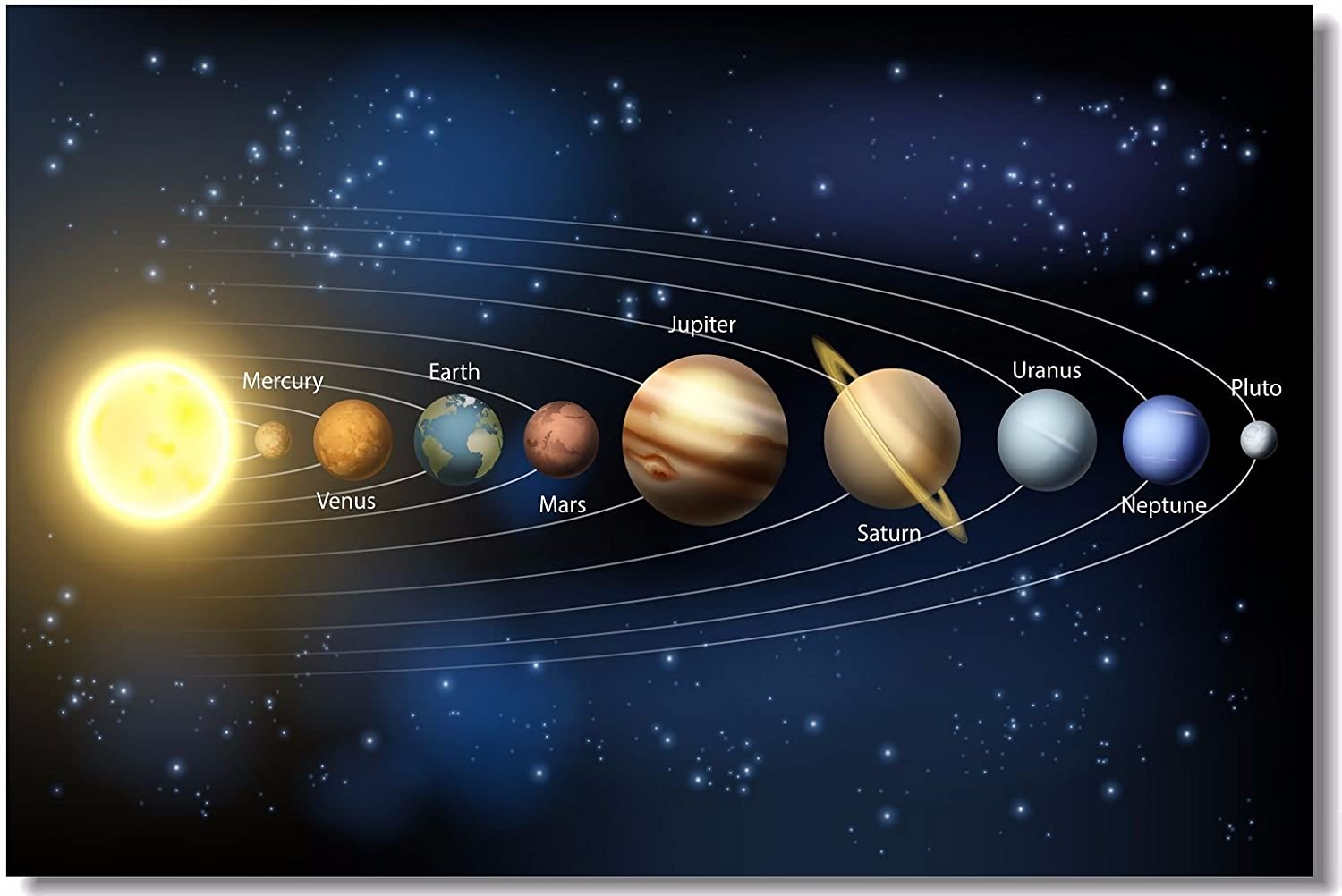
Snij de foto bij zodat enkel de aarde zichtbaar is.
[](https://books.jeroenpelgrims.com/uploads/images/gallery/2022-05/solar-system.jpg)
#### Oefening 3
Enkel de jongen die op de grond slaagt mag zichtbaar zijn.
[](https://books.jeroenpelgrims.com/uploads/images/gallery/2022-05/strandslag.png)
# Afbeelding draaien
Soms heb je afbeedlingen die een beetje scheef staan.
De video hieronder toont hoe je deze met Pixlr kan rechtzetten.
### Oefeningen
#### Oefening 1
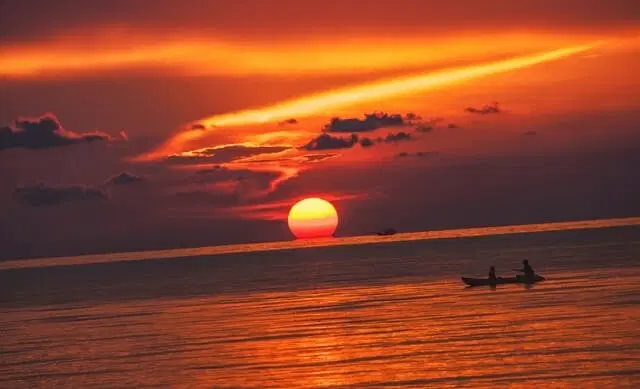
Probeer zelf eens de foto hieronder van de horizon recht te zetten in Pixlr.
Vergeet niet de hoeken bij te snijden!
[](https://books.jeroenpelgrims.com/uploads/images/gallery/2022-05/horizon.jpg)
Zorg er voor dat de horizon vlak is.
#### Oefening 2
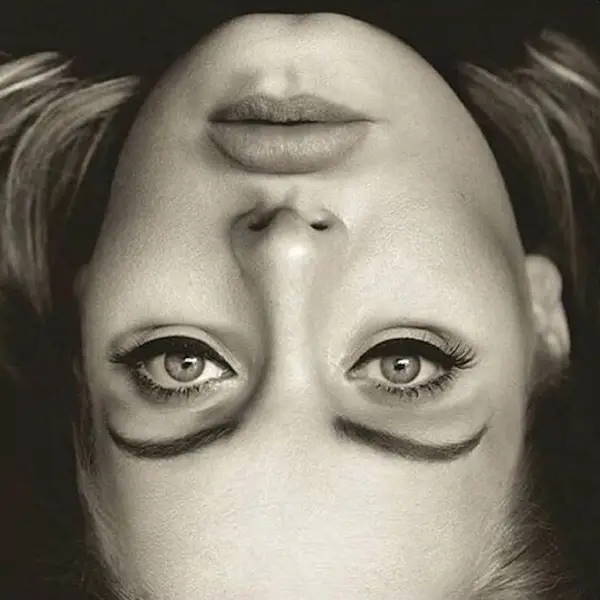
Zet het gezicht van Adele terug recht
[](https://books.jeroenpelgrims.com/uploads/images/gallery/2022-05/adele.jpg)
#### Oefening 3
Draai de foto zodat de mensen hun voeten onderaan de foto staan.
[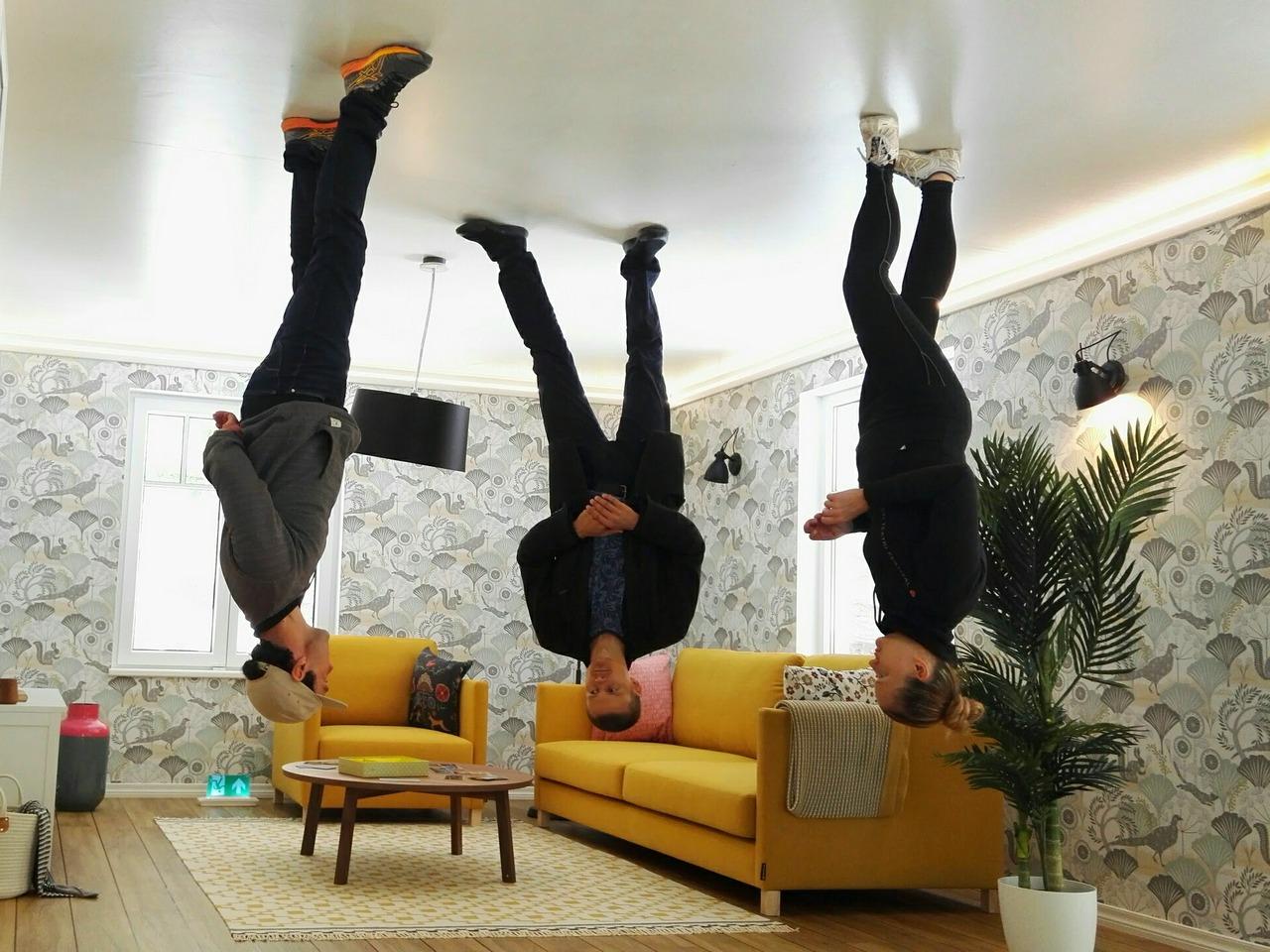](https://books.jeroenpelgrims.com/uploads/images/gallery/2022-05/kamer.jpg)
#### Oefening 4
Draai de foto zodat de toren van Pisa recht staat.
[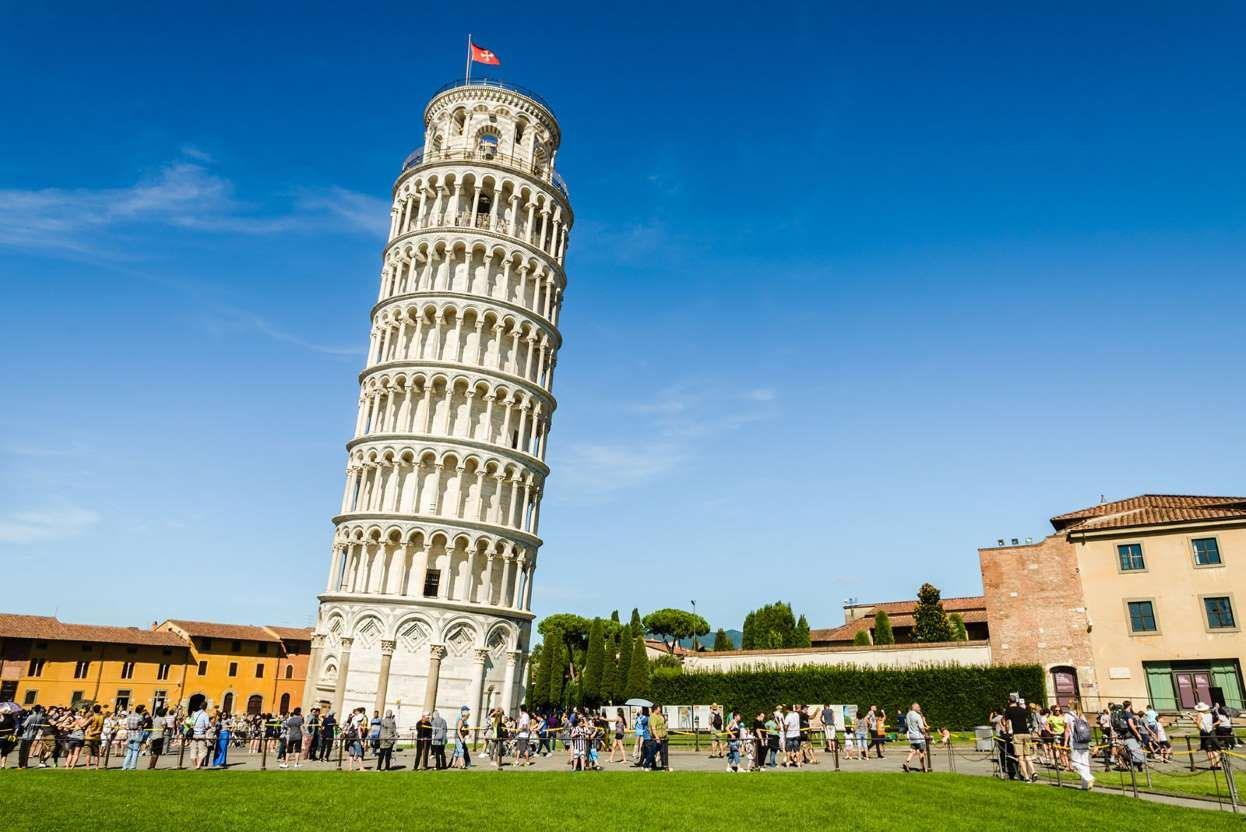](https://books.jeroenpelgrims.com/uploads/images/gallery/2022-05/pisa.jpg)
#### Oefening 5
Draai de foto zodat de waterplas onderaan de foto staat.
[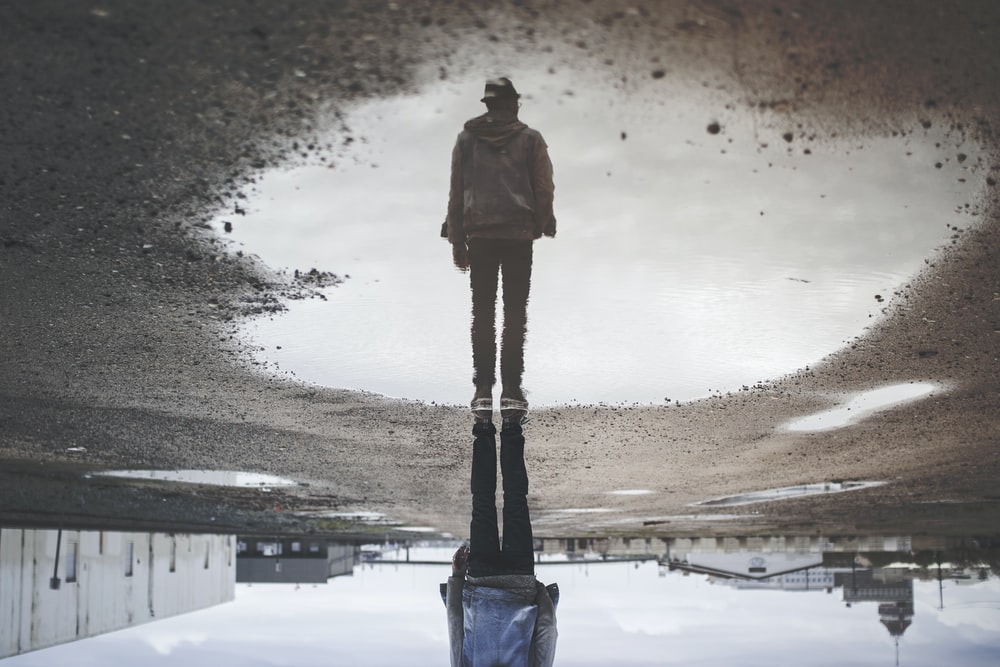](https://books.jeroenpelgrims.com/uploads/images/gallery/2022-05/waterplas.jpg)
#### Oefening 6
Draai de foto zodat de horizon terug vlak staat.
[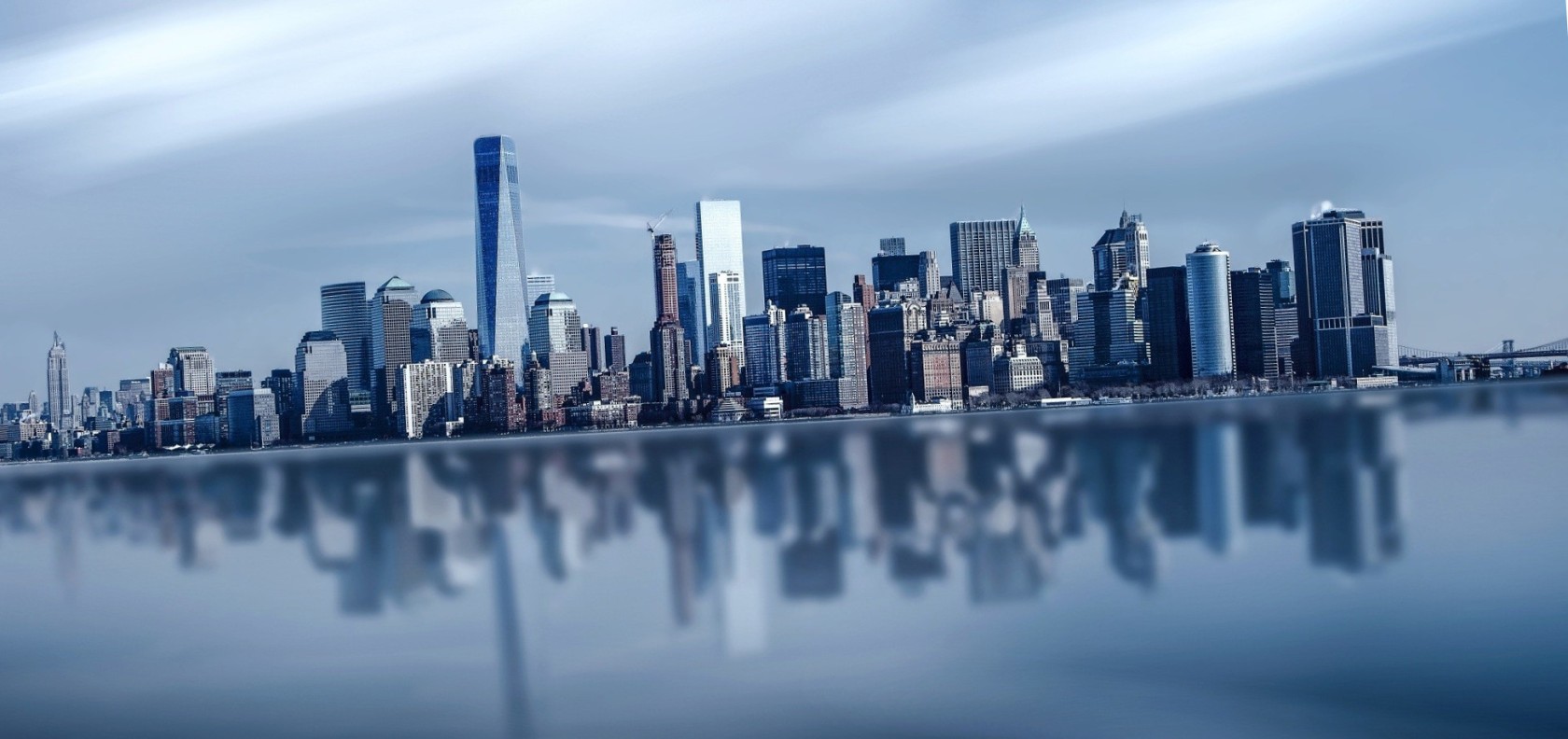](https://books.jeroenpelgrims.com/uploads/images/gallery/2022-05/skyline.jpg)
# Afbeelding helderheid aanpassen
Soms als je een foto trekt ziet deze er heel donker uit.
Deze video legt uit hoe je deze donkere foto's er toch wat beter kan laten uitzien.
### Oefeningen
Probeer zelf eens de helderheid van deze foto's aan te passen in Pixlr:
[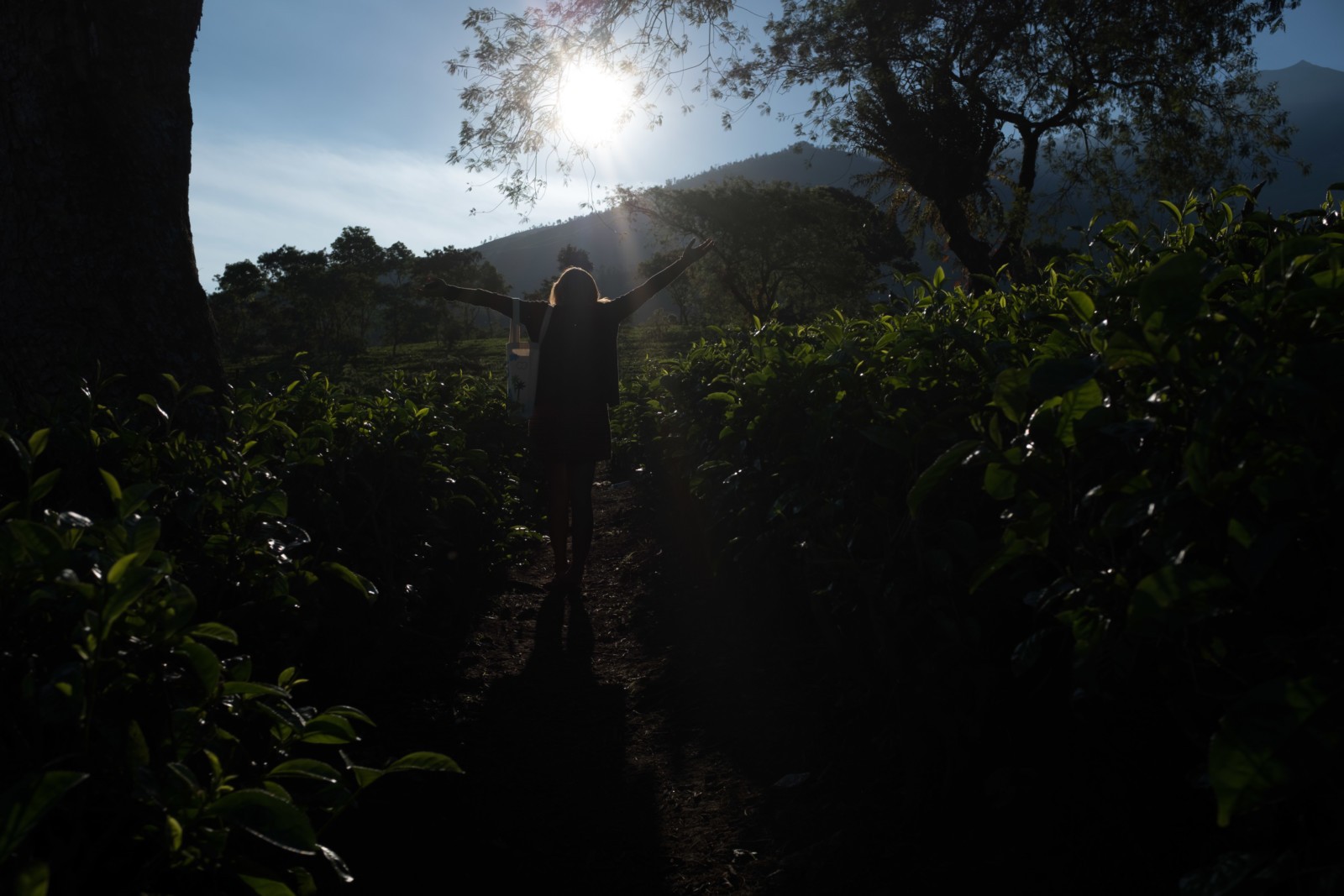](https://books.jeroenpelgrims.com/uploads/images/gallery/2022-05/natuur.jpg)
[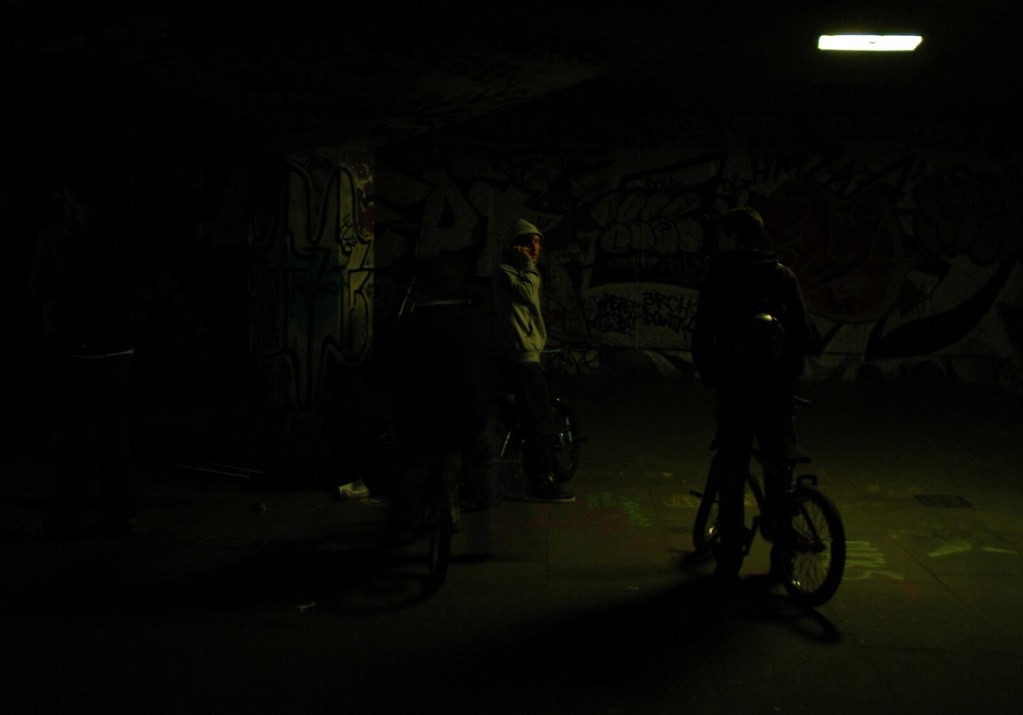](https://books.jeroenpelgrims.com/uploads/images/gallery/2022-05/skaters.jpg)
[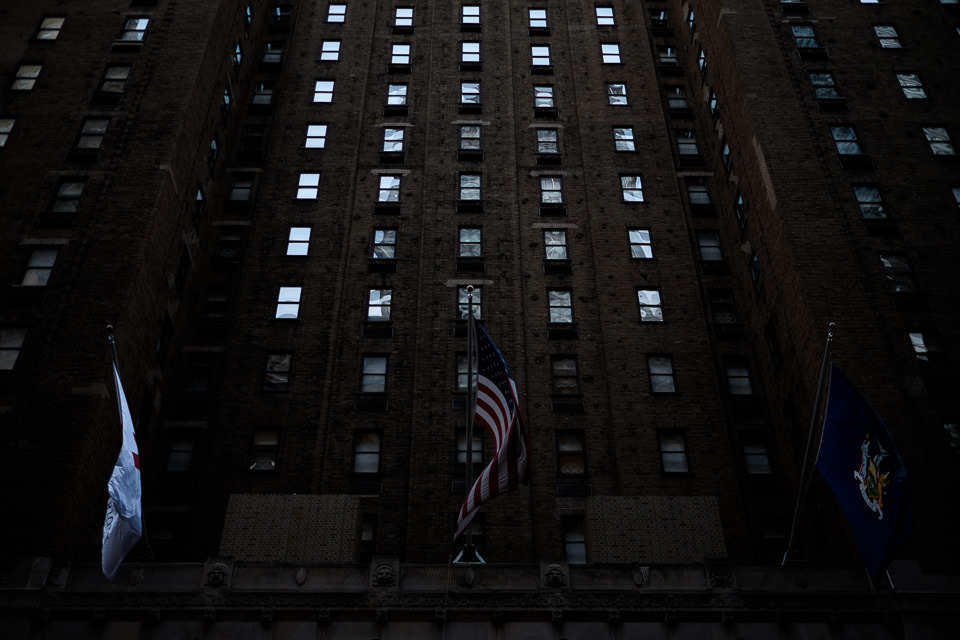](https://books.jeroenpelgrims.com/uploads/images/gallery/2022-05/gebouw.png)
# Afbeelding verkleinen
Deze video toont hoe je een grote foto verkleint.
Als je een foto verkleint dan zal ze ook veel minder plaats innemen op je PC of gsm.
**Belangrijk** Er is een **verschil** tussen een afbeelding **bijsnijden** en een afbeelding **verkleinen**.
Als je een afbeelding **bijsnijdt** dan ga je sommige delen van de afbeelding **verwijderen**. (Je knipt ze weg)
Bij het **verkleinen** van een afbeelding **verwijder je niets** van de afbeelding. Ze wordt gewoon kleiner.
### Oefeningen
Probeer zelf eens de foto van onze regering te verkleinen tot 25%:
[](https://books.jeroenpelgrims.com/uploads/images/gallery/2022-05/regering.jpg)
# Werken met lagen
Als je met meerdere foto's tegelijk wil werken kan je met lagen werken.
Wat lagen zijn en hoe je ze gebruikt zie je in deze video:
****
### Afbeeldingen plakken als nieuw laag
Je kan ook afbeeldingen toevoegen aan een nieuwe laag zonder ze eerst te moeten downloaden en op je computer te zetten.
Deze video toont dit:
### Oefeningen
Probeer zelf eens de lagen te gebruiken met deze 2 foto's:
[](https://books.jeroenpelgrims.com/uploads/images/gallery/2022-05/regering.jpg)
[](https://books.jeroenpelgrims.com/uploads/images/gallery/2022-05/horizon.jpg)
# Collage maken
Een collage is een verzameling van verschillende afbeeldingen waarvan 1 nieuwe afbeelding wordt gemaakt.
In deze video zien we hoe we een collage kunnen maken in Pixlr.
### Oefeningen
#### Oefening 1
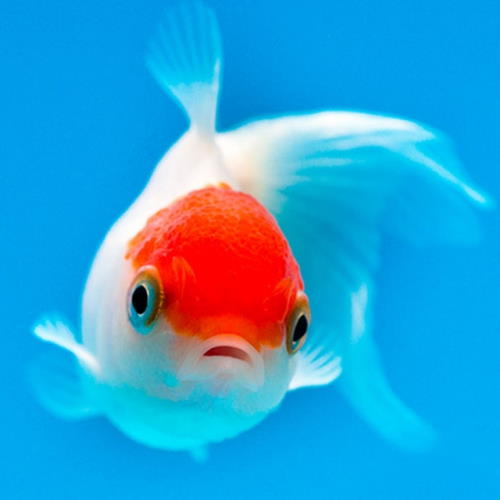
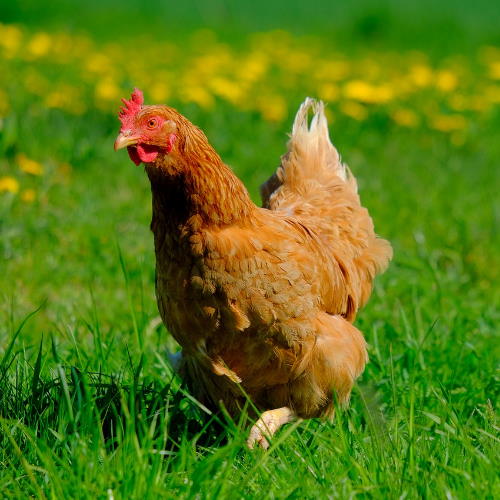
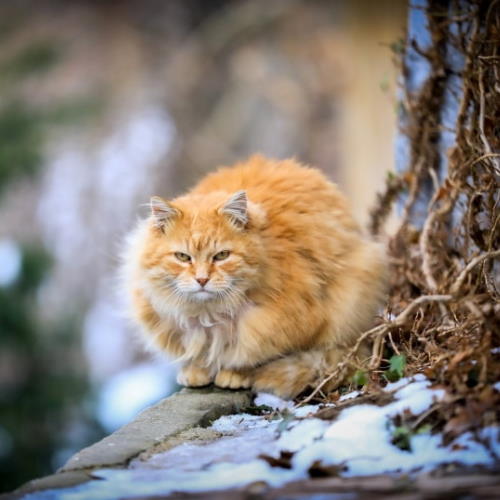
Probeer zelf eens de collage van de video te maken met de foto's hier:
[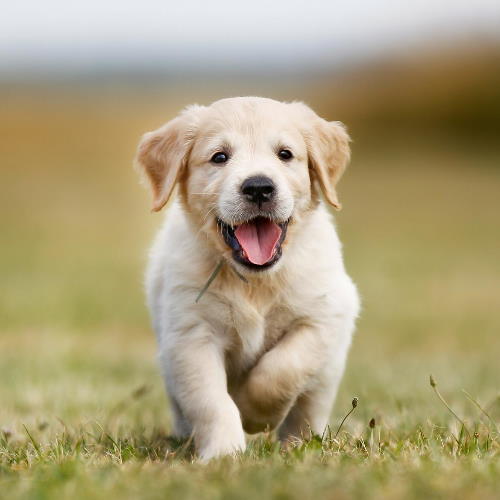](https://books.jeroenpelgrims.com/uploads/images/gallery/2022-05/hond.jpg)
[](https://books.jeroenpelgrims.com/uploads/images/gallery/2022-05/goudvis.jpg)
[](https://books.jeroenpelgrims.com/uploads/images/gallery/2022-05/kip.jpg)
[](https://books.jeroenpelgrims.com/uploads/images/gallery/2022-05/kat.jpg)
#### Oefening 2
Maak een collage van je hobby's en interesses.
Je moet minstens 4 foto's in de collage verwerken.
# Censureren (gegevens verbergen)
Soms wil je een foto doorsturen maar staan er geheime gegevens op die je eerst wilt verbergen.
In deze video zien we 2 manieren om bepaalde stukken van een afbeelding te verwijderen of wazig te maken.
### Oefeningen
#### Oefening 1
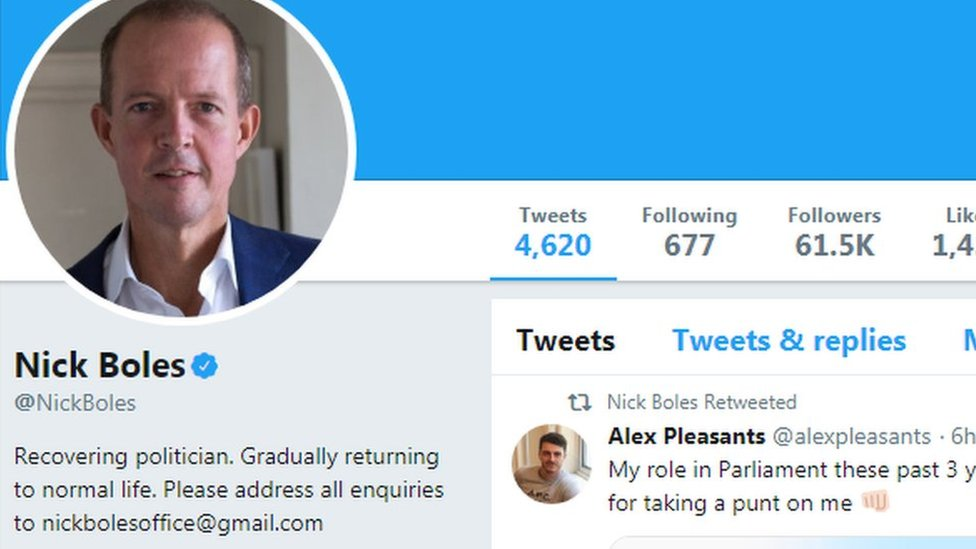
Om deze bewerking uit te testen kan je een screenshot (schermafdruk) nemen van je eigen Twitter, Instagram, Facebook of iets anders en daar gegevens uit verwijderen of wazig maken.
Als je dat niet hebt kan je deze foto uit de video gebruiken:
[](https://books.jeroenpelgrims.com/uploads/images/gallery/2022-05/twitter.png)
#### Oefening 2
Censureer in deze brief de volgende gegevens:
- De FCC ID: **UK2-MOD621X**
- De handtekening
- De naam van de verzender: **Kirstin M. Fredrickson**
- De email van de verzender: **kristin.frederickson@latticesemi.com**
- De telefoonnummer van de verzender: **503-268-8596**
**[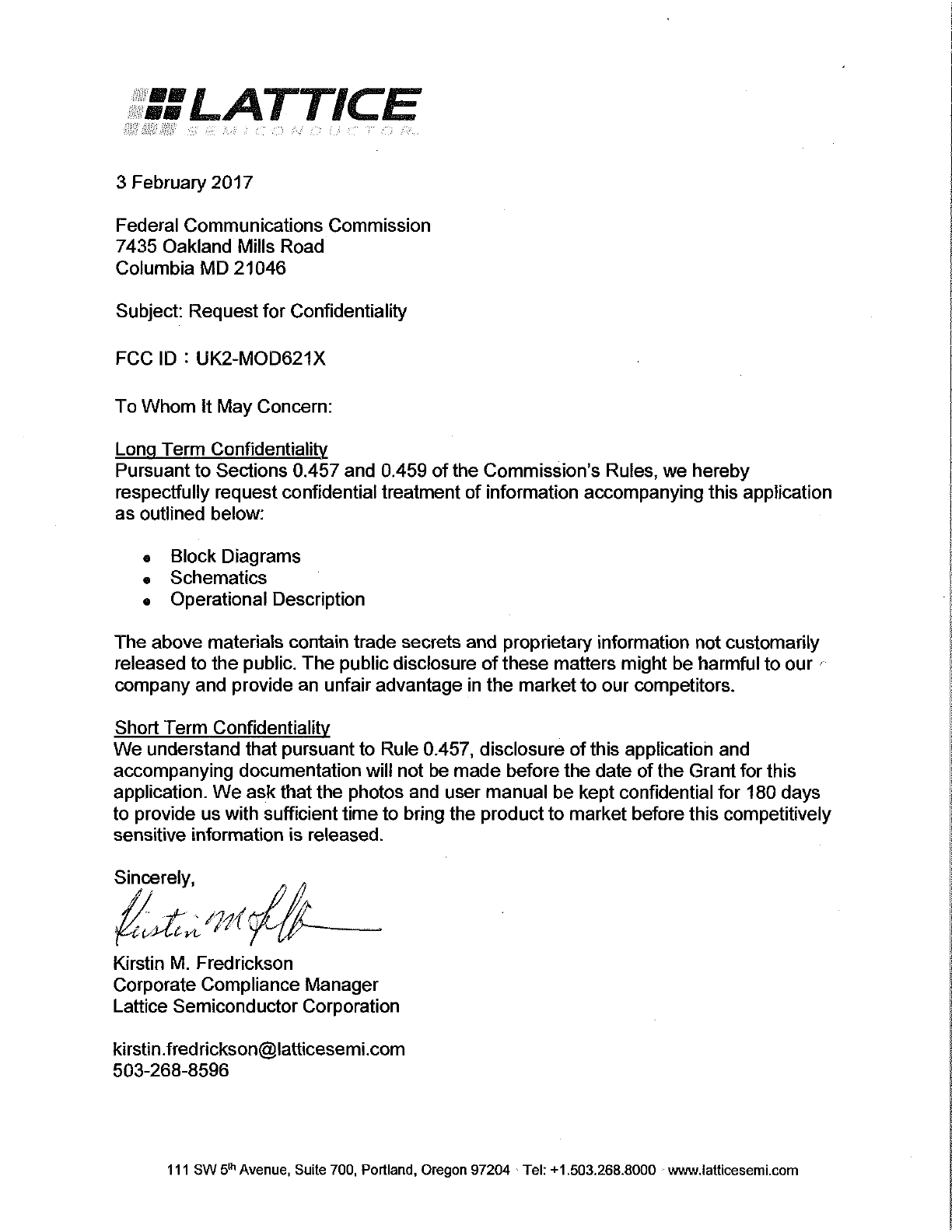](https://books.jeroenpelgrims.com/uploads/images/gallery/2022-05/brief.png)**