# Het moederbord

<p class="callout success">**Wat moet je kennen/kunnen?**  
- Weten waarvoor het moederbord dient  
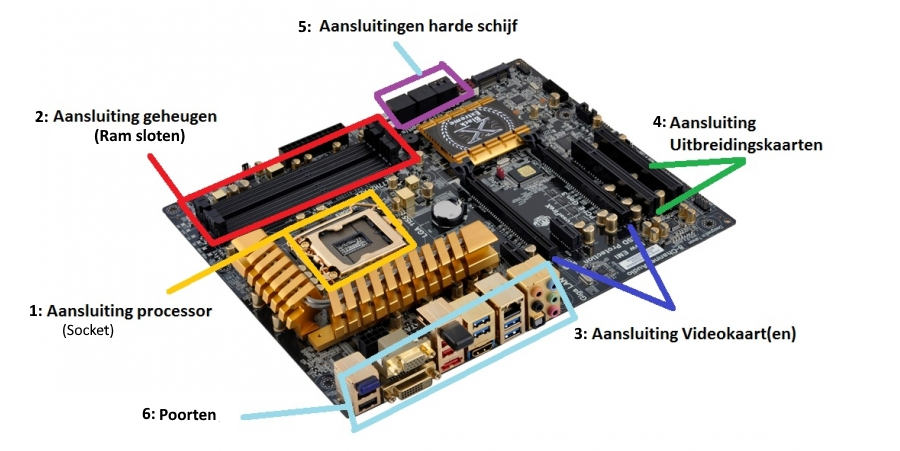
- De verschillende onderdelen op een moederbord kunnen aanduiden  
Je moet <span style="text-decoration: underline;">niet</span> weten hoe je deze onderdelen installeert. De installatie video’s zijn enkel ter illustratie.</p>

<span data-position="594" data-size="40">Bekijk eerst even deze video’s (Engels):</span>

<span data-position="594" data-size="40"><iframe allowfullscreen="allowfullscreen" frameborder="0" height="400" src="//www.youtube.com/embed/b2pd3Y6aBag?start=0&end=79" width="100%"></iframe>

</span>

<span data-position="594" data-size="40"><iframe allowfullscreen="allowfullscreen" frameborder="0" height="400" src="//www.youtube.com/embed/b2pd3Y6aBag?start=160&end=311" width="100%"></iframe>

</span>

<span data-position="594" data-size="40">Het moederbord is de grote centrale kaart waar <span style="text-decoration: underline;">alle andere onderdelen worden op aangesloten</span>.</span>

[![image-1614284962366.png](https://books.jeroenpelgrims.com/uploads/images/gallery/2021-02/scaled-1680-/image-1614284962366.png)](https://books.jeroenpelgrims.com/uploads/images/gallery/2021-02/image-1614284962366.png)

## <span data-position="1216" data-size="13">Aansluitingen</span>

1. [<span data-position="1234" data-size="30">Aansluiting processor (socket)</span>](#bkmrk-1%3A-aansluiting-proce)
2. [<span data-position="1303" data-size="20">Aansluiting geheugen</span>](#bkmrk-2%3A-aansluiting-geheu)
3. [<span data-position="1354" data-size="26">Aansluiting videokaart(en)</span>](#bkmrk-3%3A-aansluiting-video)
4. [<span data-position="1415" data-size="31">Aansluiting uitbreidingskaarten</span>](#bkmrk-4%3A-aansluiting-uitbr)
5. [<span data-position="1488" data-size="29">Aansluiting externe geheugens</span>](#bkmrk-5%3A-aansluiting-exter)
6. [<span data-position="1557" data-size="7">Poorten</span>](#bkmrk-6%3A-poorten)
7. [<span data-position="1582" data-size="19">Aansluiting voeding</span>](#bkmrk-7%3A-aansluiting-voedi)<span data-position="1626" data-size="55"> (niet aangeduid op foto hierboven)</span>

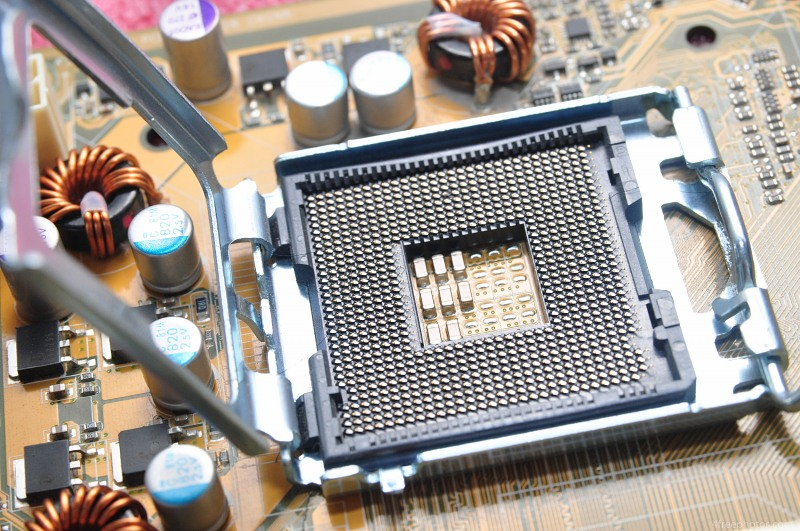
## <span data-position="1686" data-size="33">1: Aansluiting processor (socket)</span>

[![image-1614285037702.png](https://books.jeroenpelgrims.com/uploads/images/gallery/2021-02/scaled-1680-/image-1614285037702.png)](https://books.jeroenpelgrims.com/uploads/images/gallery/2021-02/image-1614285037702.png)

<span data-position="1797" data-size="101">De plaats waar de processor geinstalleerd wordt op het moederbord wordt ook wel het “socket” genoemd.</span>  
<span data-position="1899" data-size="69">Deze ziet er uit als een rechthoek met vele kleine metalen pinnetjes.</span>  
<span data-position="1969" data-size="93">Bij het installeren wordt de processor in het socket gelegd en dan wordt het socket gesloten.</span>  
<span data-position="2063" data-size="42">Daarna wordt de processorcooler geplaatst.</span>

<p class="callout info"><span data-position="2063" data-size="42">**Voorbeeld hoe men een processor installeert:**  
</span></p>

<table id="bkmrk-actie-afbeelding-1.-"><thead><tr><th><span data-position="2164" data-size="5">Actie</span></th><th><span data-position="2172" data-size="10">Afbeelding</span></th></tr></thead><tbody><tr><td class="align-left" style="vertical-align: middle;"><span data-position="2201" data-size="18">1. Plaatsen processor</span></td><td>![](https://thumbs.gfycat.com/SeparateThirstyIslandwhistler-size_restricted.gif)</td></tr><tr><td style="vertical-align: middle;"><span data-position="2307" data-size="14">2. Sluiten socket</span></td><td>![](https://kevinbuildscomputers.files.wordpress.com/2015/03/cou2.gif)</td></tr><tr><td style="vertical-align: middle;"><span data-position="2399" data-size="19">3. Plaatsen CPU cooler</span></td><td>![](https://thumbs.gfycat.com/UnrulyCoordinatedGoshawk-size_restricted.gif)</td></tr><tr><td style="vertical-align: middle;"><span data-position="2501" data-size="23">4. Uiteindelijke resultaat</span></td><td>![](https://i.imgur.com/x9zl7sy.png)</td></tr></tbody></table>

## <span data-position="2574" data-size="23">2: Aansluiting geheugen</span>

<span data-position="2598" data-size="74">Het geheugen wordt op het moederbord geïnstalleerd in dunne lange gleuven.</span>  
<span data-position="2673" data-size="48">Deze gleuven worden “slots” of “sloten” genoemd.</span>

<span data-position="2673" data-size="48">Deze zien er zo uit:  
</span>[![image-1614285162393.png](https://books.jeroenpelgrims.com/uploads/images/gallery/2021-02/scaled-1680-/image-1614285162393.png)](https://books.jeroenpelgrims.com/uploads/images/gallery/2021-02/image-1614285162393.png)

<p class="callout info">**Voorbeeld hoe men ram installeert  
  
<iframe allowfullscreen="allowfullscreen" frameborder="0" height="400" src="//www.youtube.com/embed/BWr5Mb9cp38?start=114&end=164" width="100%"></iframe>** </p>

## <span data-position="3083" data-size="29">3: Aansluiting videokaart(en)</span>

<span data-position="3113" data-size="62">Hier worden de videokaart(en) geinstalleerd op het moederbord.</span>  
<span data-position="3176" data-size="112">Dit zijn meestal de langste slots die je zult vinden op het moederbord (buiten de ram-sloten, deze zijn dunner).</span>

<span data-position="3290" data-size="165">De meeste, simpele moederborden zullen maar 1 videokaart slot hebben, maar als het moederbord dient om zware videospellen te spelen kan het zijn dat er 2 slots zijn.</span>  
<span data-position="3456" data-size="49">Dan kan je dus meerdere video kaarten aansluiten.</span>![](https://i.imgur.com/DWY0gEF.jpg)

> Deze afbeelding toont een moederbord met 2 PCI express 16x sloten.  
> Dit zijn sloten die extra snel zijn. In deze sloten kan je een videokaart installeren.
> 
> Je ziet dat er helemaal links op het moederbord ook een zwart slot is dat er hetzelfde uit ziet als de PCI express 16x sloten.  
> Dit is ook een PCI express slot, maar dit slot heeft maar een 4x snelheid. Je kan hier een videokaart in installeren, maar deze zal niet aan de maximum snelheid kunnen draaien.  
> Of een PCI express slot 4x snelheid of 16x snelheid heeft kan je vinden in de handleiding van het moederbord.

<p class="callout info">**Voorbeeld hoe men een videokaart installeert  
  
<iframe allowfullscreen="allowfullscreen" frameborder="0" height="400" src="//www.youtube.com/embed/Zaqo1MItQSI?start=287&end=324" width="100%"></iframe>** </p>

## <span data-position="3974" data-size="34">4: Aansluiting uitbreidingskaarten</span>

<span data-position="4009" data-size="51">Hier worden extra uitbeidingskaarten geïnstalleerd.</span>  
<span data-position="4061" data-size="50">Een paar voorbeelden van uitbreidingskaarten zijn:</span>

- <span data-position="4114" data-size="16">Een netwerkkaart</span>
- <span data-position="4133" data-size="23">Extra USB aansluitingen</span>
- <span data-position="4159" data-size="14">Een wifi kaart</span>

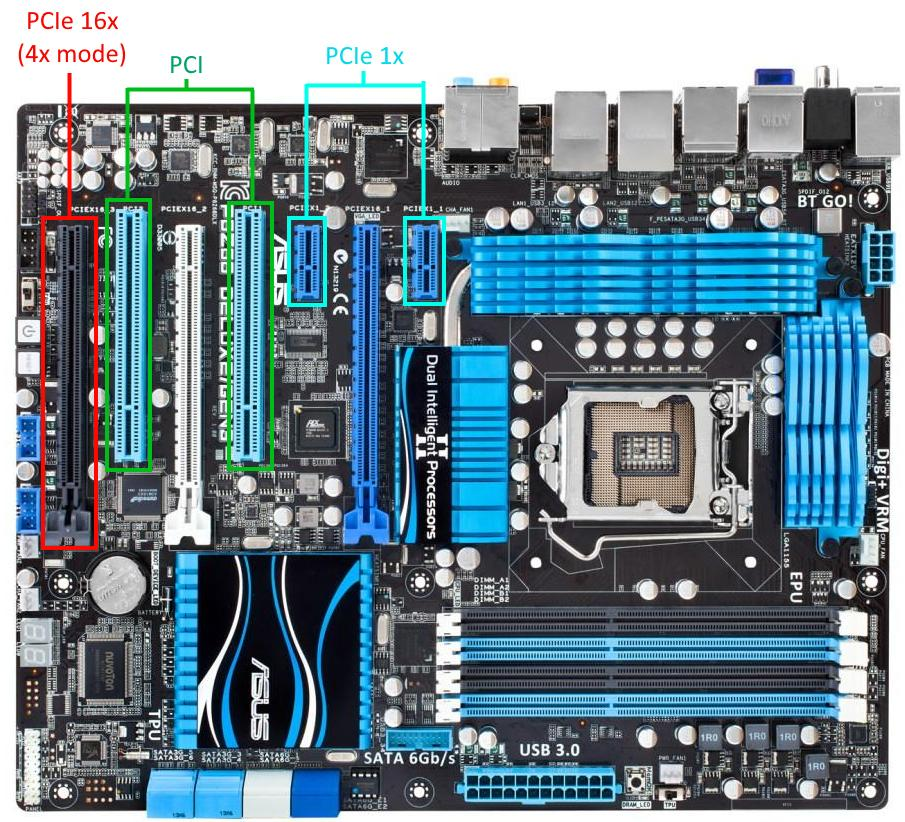
[![image-1614285470147.png](https://books.jeroenpelgrims.com/uploads/images/gallery/2021-02/scaled-1680-/image-1614285470147.png)](https://books.jeroenpelgrims.com/uploads/images/gallery/2021-02/image-1614285470147.png)

> <span data-position="4214" data-size="21">Dit moederbord heeft:  
> </span><span data-position="4240" data-size="33">- 2 PCI sloten (Een oude standaard)  
> </span><span data-position="4278" data-size="32">- 2 “PCIe 1x” (PCI express) sloten  
> </span><span data-position="4315" data-size="27">- 1 “PCIe 16x @ 4x mode” slot</span>

<p class="callout info">**Voorbeeld hoe men een uitbreidingskaart installeert**   
<iframe allowfullscreen="allowfullscreen" data-mce-fragment="1" frameborder="0" height="400" src="//www.youtube.com/embed/eyxK7-3R7Us?start=87&end=155" width="100%"></iframe>

</p>

## <span data-position="4644" data-size="32">5: Aansluiting externe geheugens</span>

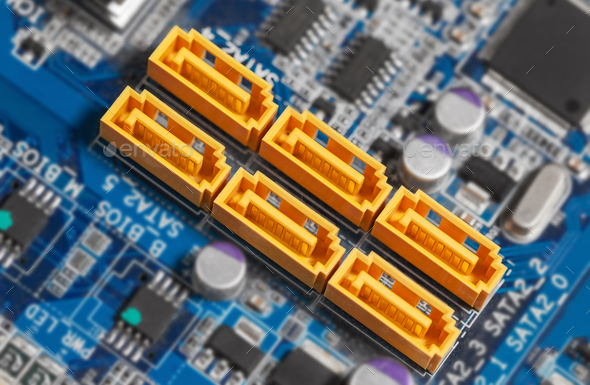
<span data-position="4644" data-size="32">Moderne opslagmedia worden aangesloten op SATA poorten op het moederbord.  
Deze poorten zien er zo uit:</span>

[![image-1614285583781.png](https://books.jeroenpelgrims.com/uploads/images/gallery/2021-02/scaled-1680-/image-1614285583781.png)](https://books.jeroenpelgrims.com/uploads/images/gallery/2021-02/image-1614285583781.png)

<span data-position="4818" data-size="80">Hierop kunnen harde schijven, SSD’s en CD/DVD/Blu-ray lezers worden aangesloten.</span>

## <span data-position="4903" data-size="10">6: Poorten</span>

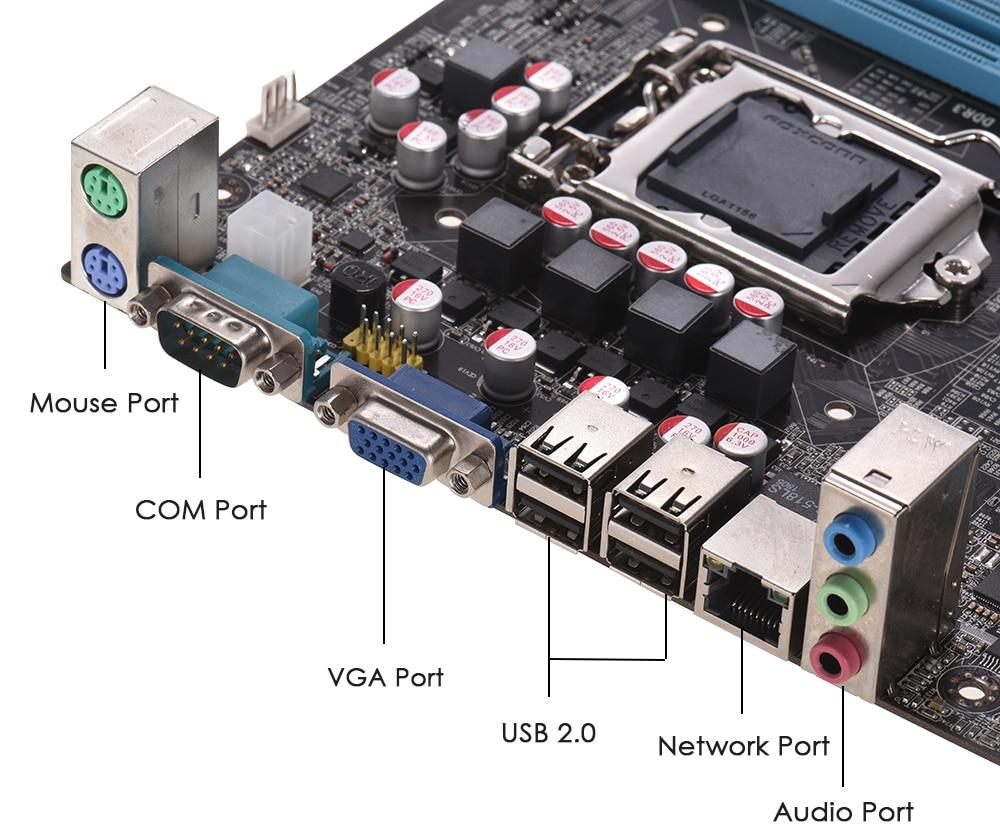
<span data-position="4914" data-size="69">Aan de achterkant van het moederbord zijn er een reeks aansluitingen.</span>  
<span data-position="4984" data-size="12">Deze worden </span>**<span data-position="4998" data-size="7">poorten</span>**<span data-position="5007" data-size="81"> genoemd. Deze worden gebruikt om randapparaten op het moederbord aan te sluiten.</span>

<span data-position="5007" data-size="81">Waarvoor elke poort dient wordt uitgeled in het hoofdstuk [Poorten](https://books.jeroenpelgrims.com/books/computer-onderdelen/chapter/poorten "Poorten").</span>

[![image-1614285766748.png](https://books.jeroenpelgrims.com/uploads/images/gallery/2021-02/scaled-1680-/image-1614285766748.png)](https://books.jeroenpelgrims.com/uploads/images/gallery/2021-02/image-1614285766748.png)

## <span data-position="5130" data-size="22">7: Aansluiting voeding</span>

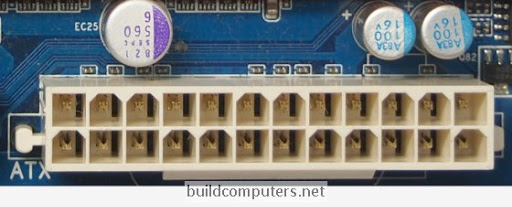
<span data-position="5153" data-size="106">Op deze plaats wordt de voeding aangesloten op het moederbord met een dikke kabel die van de voeding komt.</span>

<span data-position="5261" data-size="32">Deze aansluiting ziet er zo uit:</span>

[![image-1614285663999.png](https://books.jeroenpelgrims.com/uploads/images/gallery/2021-02/scaled-1680-/image-1614285663999.png)](https://books.jeroenpelgrims.com/uploads/images/gallery/2021-02/image-1614285663999.png)

<p class="callout info">**Voorbeeld hoe men een voeding aansluit  
  
<iframe allowfullscreen="allowfullscreen" frameborder="0" height="400" src="//www.youtube.com/embed/Y4t_WvwuTEQ?start=83&end=100" width="100%"></iframe>** </p>

## <span data-position="1561" data-size="44">Test je kennis met deze quiz</span>

**<iframe data-mce-fragment="1" frameborder="0" height="1200" id="bkmrk--9" marginheight="0" marginwidth="0" name="proprofs" src="https://www.proprofs.com/quiz-school/ugc/story.php?title=mza3ntcyngm75d&id=3075698&ew=430" width="100%"></iframe>**

<div id="bkmrk--8"></div>