# De selectie

<p class="callout success">**Wat moet je kennen en kunnen na dit deel?**  
- Keuzes kunnen maken in je programma met behulp van een selectie.  
</p>

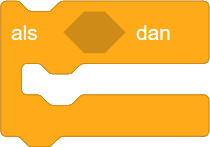
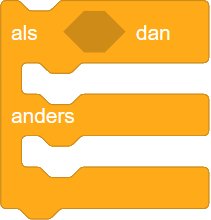
In dit deel zullen we gebruik maken van een paar nieuwe blokjes in Scratch.  
Het <span style="color: #ff9900;">**Als-Dan**</span> blokje en het <span style="color: #ff9900;">**Als-Dan-Anders** </span>blokje:

![als-dan.png](https://books.jeroenpelgrims.com/uploads/images/gallery/2021-05/scaled-1680-/als-dan.png) ![als-dan-anders.png](https://books.jeroenpelgrims.com/uploads/images/gallery/2021-05/scaled-1680-/als-dan-anders.png)

Deze blokjes vind je in het "Besturen" menu links:  
![image-1621598762535.png](https://books.jeroenpelgrims.com/uploads/images/gallery/2021-05/scaled-1680-/image-1621598762535.png)

#### Condities

Bovenaan in elk blokje zie je een donkere zeshoekige ruimte.  
Hierin moeren we een **<span style="color: #00ccff;">Conditie</span>** (of voorwaarde) zetten.

<p class="callout info">Een **<span style="color: #00ccff;">Conditie</span>** is een **ja-nee vraag**. Dit type vraag heeft altijd maar 2 mogelijke antwoorden.  
**Ja** of **Nee**. (Soms worden ook **Waar** of **Onwaar** gebruikt in plaats van **Ja** en **Nee**)</p>

In Scratch kunnen we alle mogelijke **<span style="color: #00ccff;">Condities</span>** vinden in het "Waarnemen" menu links:  
![image-1621167124214.png](https://books.jeroenpelgrims.com/uploads/images/gallery/2021-05/scaled-1680-/image-1621167124214.png)

De conditie die we het meest zullen gebruiken in de oefeningen is de <span style="color: #00ccff;">**"Raak ik" conditie**</span>:

![raak-ik.png](https://books.jeroenpelgrims.com/uploads/images/gallery/2021-05/scaled-1680-/raak-ik.png)

Deze conditie controleert of het huidige karakter een ander iets aanraakt.  
Standaard wordt er gecontroleerd of het karakter de muisaanwijzer aanraakt.  
Maar dit kunnen we veranderen door op het pijltje te klikken:
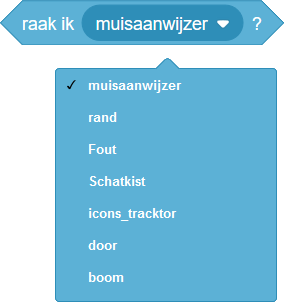
![raak-ik-open.png](https://books.jeroenpelgrims.com/uploads/images/gallery/2021-05/scaled-1680-/raak-ik-open.png)

We kunnen dus ook kiezen om te controleren of we iets anders aanraken.  
Zoals de schatkist of een knop.

In de oefeningen hieronder komt er een nieuw symbool bij, een boom.  
Dit symbool wordt later verder uitgelegd.  
![image-1621172518940.png](https://books.jeroenpelgrims.com/uploads/images/gallery/2021-05/scaled-1680-/image-1621172518940.png)

#### Als-Dan(-Anders)

Deze condities kunnen we dan gebruiken in de <span style="color: #ff9900;">**Als-Dan**</span> of de <span style="color: #ff9900;">**Als-Dan-Anders**</span> blok.  
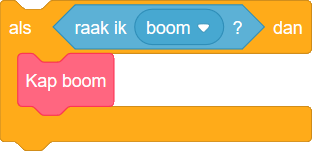
De conditie wordt gecontroleerd, en als het resultaat **Waar** is, dan worden de blokjes binnenin het <span style="color: #ff9900;">**Als-Dan**</span> blok uitgevoerd.  
Als de conditie **Niet waar** is dan worden de blokjes binnenin het <span style="color: #ff9900;">**Als-Dan**</span> blok overgeslagen.

![als-boom.png](https://books.jeroenpelgrims.com/uploads/images/gallery/2021-05/scaled-1680-/als-boom.png)

In het voorbeeld hierboven wordt er gecontroleerd of ons karakter een boom raakt.  
Zo ja, dan wordt de boom omgekapt. (het blokje <span style="color: #ff00ff;">**Kap boom**</span> wordt <span style="text-decoration: underline;">wel</span> uitgevoerd).  
Anders wordt het blokje **<span style="color: #ff00ff;">Kap boom</span>** <span style="text-decoration: underline;">niet</span> uitgevoerd.

![als-boom-anders.png](https://books.jeroenpelgrims.com/uploads/images/gallery/2021-05/scaled-1680-/als-boom-anders.png)

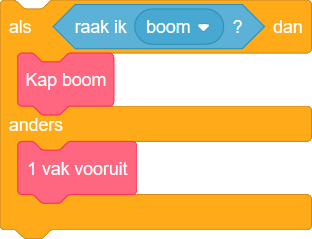
In het voorbeeld hierboven wordt <span style="color: #ff00ff;">**Kap boom**</span> uitgevoerd als de conditie <span style="color: #00ccff;">**raak ik boom** </span><span style="text-decoration: underline;">waar</span> is.  
Als deze <span style="text-decoration: underline;">niet waar</span> is dan wordt het blokje <span style="color: #ff00ff;">**1 vak vooruit**</span> uitgevoerd.  
Bij het <span style="color: #ff9900;">**Als-Dan-Anders**</span> blokje wordt er dus altijd 1 van de 2 blokjes uitgevoerd.

#### De boom

In de oefeningen hieronder komt er dus een nieuw symbool bij, de boom.  
![image-1621172518940.png](https://books.jeroenpelgrims.com/uploads/images/gallery/2021-05/scaled-1680-/image-1621172518940.png)  
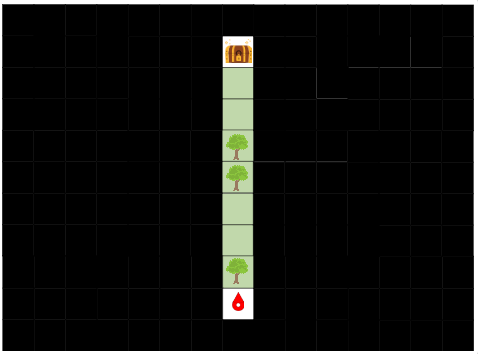
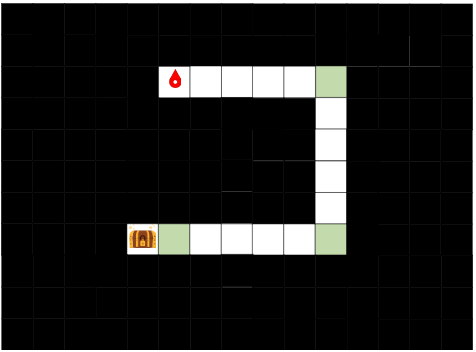
Bomen kunnen enkel maar groeien op de **groene vakken** op de kaart.  
Om voorbij een boom te raken moet je op het vakje van de boom gaan staan en het <span style="color: #ff00ff;">**Kap boom**</span> blokje gebruiken.

<p class="callout warning">**Opgelet! Bomen staan er niet altijd!**  
Elke keer dat je op de start knop drukt worden de bomen opnieuw geplaatst.  
Er is 50% kans dat er een boom zal verschijnen op een groen vak, en 50% kans dat er geen boom zal staan.</p>

Je kan enkel het blokje **<span style="color: #ff00ff;">Kap boom</span>** gebruiken als er een boom staat.  
Je zal dus om deze oefeningen op te lossen het <span style="color: #ff9900;">**Als-Dan**</span> blokje of het <span style="color: #ff9900;">**Als-Dan-Anders**</span> blokje moeten gebruiken.

### Selectie 1
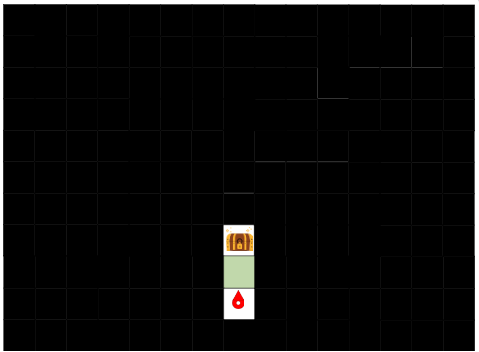
![image-1619690900207.png](https://books.jeroenpelgrims.com/uploads/images/gallery/2021-04/scaled-1680-/image-1619690900207.png)  
[![Bekijk van binnen](https://books.jeroenpelgrims.com/uploads/images/gallery/2021-04/scaled-1680-/oefening-bekijken.png)](https://scratch.mit.edu/projects/519272024)

### Selectie 2
![image-1619712043964.png](https://books.jeroenpelgrims.com/uploads/images/gallery/2021-04/scaled-1680-/image-1619712043964.png)  
[![Bekijk van binnen](https://books.jeroenpelgrims.com/uploads/images/gallery/2021-04/scaled-1680-/oefening-bekijken.png)](https://scratch.mit.edu/projects/519512268/)

### Selectie 3
![image-1621183602313.png](https://books.jeroenpelgrims.com/uploads/images/gallery/2021-05/scaled-1680-/image-1621183602313.png)  
[![Bekijk van binnen](https://books.jeroenpelgrims.com/uploads/images/gallery/2021-04/scaled-1680-/oefening-bekijken.png)](https://scratch.mit.edu/projects/531251546/)

### Selectie 4
![image-1621470221450.png](https://books.jeroenpelgrims.com/uploads/images/gallery/2021-05/scaled-1680-/image-1621470221450.png)  
[![Bekijk van binnen](https://books.jeroenpelgrims.com/uploads/images/gallery/2021-04/scaled-1680-/oefening-bekijken.png)](https://scratch.mit.edu/projects/533104871/)

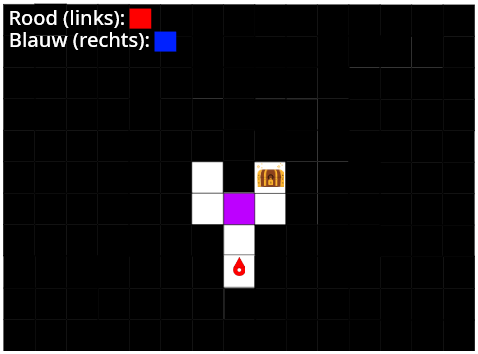
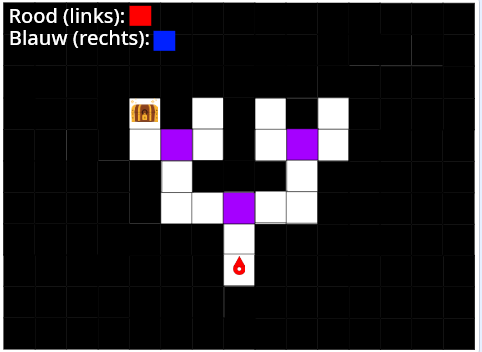
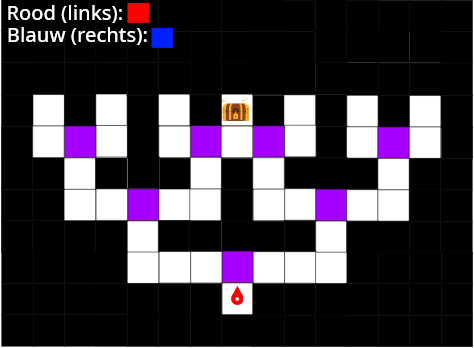
In deze oefening zie je een paars vak staan.  
Als je op de **<span style="color: #339966;">groene vlag</span>** klikt zal dit paarse vak veranderen naar rood of blauw.   
Als het vak **<span style="color: #ff0000;">rood </span>**is dan moet je de <span style="text-decoration: underline;">linkse</span> afslag nemen.  
Als het vak **<span style="color: #0000ff;">blauw</span>** is dan moet je de <span style="text-decoration: underline;">rechtse</span> afslag nemen.  
Probeer eens meerdere keren op de groene vlag te klikken. Het pad is niet altijd het zelfde! Maar het programma dat je schrijft moet wel altijd tot het einde raken.

Om te controleren of je op een rood of een blauw vak staat kan je deze <span style="color: #00ccff;">**Conditie**</span> gebruiken:  
![raak-ik-kleur.png](https://books.jeroenpelgrims.com/uploads/images/gallery/2021-05/scaled-1680-/raak-ik-kleur.png)

Als je op het bolletje klikt met de kleur in dan kan je een andere kleur kiezen:

![image-1621471380959.png](https://books.jeroenpelgrims.com/uploads/images/gallery/2021-05/scaled-1680-/image-1621471380959.png)  
  
Als je dan op de onderste knop klikt (hierboven aangeduid met een rode cirkel) dan kan je een andere kleur aanduiden.  
Je kan dan de rode of blauwe kleur linksboven op de map selecteren.

### Selectie 5
![image-1621470247620.png](https://books.jeroenpelgrims.com/uploads/images/gallery/2021-05/scaled-1680-/image-1621470247620.png)  
[![Bekijk van binnen](https://books.jeroenpelgrims.com/uploads/images/gallery/2021-04/scaled-1680-/oefening-bekijken.png)](https://scratch.mit.edu/projects/533113906/)

### Selectie 6
![image-1621470268259.png](https://books.jeroenpelgrims.com/uploads/images/gallery/2021-05/scaled-1680-/image-1621470268259.png)  
[![Bekijk van binnen](https://books.jeroenpelgrims.com/uploads/images/gallery/2021-04/scaled-1680-/oefening-bekijken.png)](https://scratch.mit.edu/projects/533125690/)

### Selectie 7

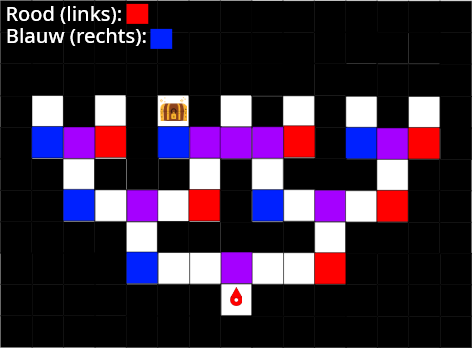
Deze oefening kan je op meerdere manieren oplossen.  
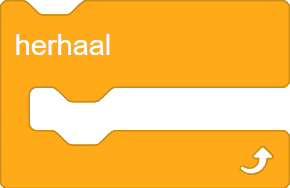
Een van deze blokjes kan daarin helpen:
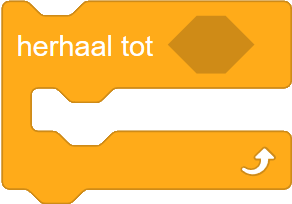
 ![herhaal.png](https://books.jeroenpelgrims.com/uploads/images/gallery/2021-05/scaled-1680-/herhaal.png) ![herhaal-tot.png](https://books.jeroenpelgrims.com/uploads/images/gallery/2021-05/scaled-1680-/Mw3herhaal-tot.png)

Het linkse blokje herhaalt oneindig en het rechtse herhaalt totdat een bepaalde conditie waar is.

In het herhaal tot blokje kan je een <span style="color: #00ccff;">**Conditie**</span> zetten.  
Het zal de blokjes binnenin zich blijven herhalen tot de conditie waar is.  
Dan stopt de herhaling.

Probeer je oplossing zo kort mogelijk te maken!  
Je kan deze oefening oplossen door maar 6 blokken en 2 condities te gebruiken.
![image-1621598233912.png](https://books.jeroenpelgrims.com/uploads/images/gallery/2021-05/scaled-1680-/image-1621598233912.png)  
[![Bekijk van binnen](https://books.jeroenpelgrims.com/uploads/images/gallery/2021-04/scaled-1680-/oefening-bekijken.png)](https://scratch.mit.edu/projects/534041241/)